---
title: 时序同笺用户保姆级教程
description: 时序同笺用户保姆级教程,从零讲解注册登录、创建课表、教务系统和 ICS 导入、手动日程、放假调休、分享导出、团队协作、空教室查询和个人中心设置。适合山东师范大学师生快速上手课表与团队排班。
---
欢迎使用时序同笺!🎉
时序同笺的访问地址是 [`https://sxtj.hxcn.space`](https://sxtj.hxcn.space),支持 Windows、macOS、Linux、Android 和 iOS。这份教程主要讲个人课表、团队协作、空教室查询和个人中心这些日常会用到的功能。第一次使用可以按顺序往下看;如果你已经注册过,也可以直接跳到自己要用的部分。
这篇教程主要适用于:
- 普通用户:用来创建课表、导入课程、手动补充日程、查看空教室、导出或分享自己的课表。
- 团队管理者:适合社团、值班、排班、活动组织这些场景,用来建团队、拉成员、看团队课表、筛时间、处理成员增减和日常协作安排。
系统管理员后台、部署和开发相关内容不在本文里。
---
## 目录
- [第一部分:快速上手](#第一部分快速上手)
- [1. 注册账号](#1-注册账号)
- [2. 登录平台](#2-登录平台)
- [3. 认识新版导航](#3-认识新版导航)
- [第二部分:我的课表](#第二部分我的课表)
- [1. 创建或切换课表](#1-创建或切换课表)
- [2. 切换四种视图](#2-切换四种视图)
- [3. 导入课表](#3-导入课表)
- [3.1 从教务系统导入](#31-从教务系统导入)
- [3.2 从 ICS 文件导入](#32-从-ics-文件导入)
- [4. 手动添加、编辑和删除日程](#4-手动添加编辑和删除日程)
- [5. 放假调休](#5-放假调休)
- [6. 分享与导出课表](#6-分享与导出课表)
- [6.1 导出 PNG 图片](#61-导出-png-图片)
- [6.2 导出 ICS 文件](#62-导出-ics-文件)
- [6.3 生成分享链接](#63-生成分享链接)
- [6.4 导入别人分享给你的课表](#64-导入别人分享给你的课表)
- [7. 课表设置](#7-课表设置)
- [8. 个性化](#8-个性化)
- [第三部分:团队协作](#第三部分团队协作)
- [1. 先看团队卡片](#1-先看团队卡片)
- [2. 普通团队成员怎么用](#2-普通团队成员怎么用)
- [2.1 加入团队](#21-加入团队)
- [2.2 查看团队课表](#22-查看团队课表)
- [2.3 使用筛选找时间](#23-使用筛选找时间)
- [2.4 退出团队](#24-退出团队)
- [3. 团队管理员怎么用](#3-团队管理员怎么用)
- [3.1 创建团队](#31-创建团队)
- [3.2 管理团队资料和团队代码](#32-管理团队资料和团队代码)
- [3.3 添加与移除成员](#33-添加与移除成员)
- [3.4 团队管理员权限边界](#34-团队管理员权限边界)
- [4. 团队创建者专属操作](#4-团队创建者专属操作)
- [4.1 设置或取消团队管理员](#41-设置或取消团队管理员)
- [4.2 转让团队](#42-转让团队)
- [4.3 解散团队](#43-解散团队)
- [第四部分:空教室查询](#第四部分空教室查询)
- [第五部分:个人中心](#第五部分个人中心)
- [1. 修改个人资料](#1-修改个人资料)
- [2. 更换头像](#2-更换头像)
- [3. 绑定或更换邮箱](#3-绑定或更换邮箱)
- [4. 修改密码](#4-修改密码)
- [5. 查看登录记录](#5-查看登录记录)
---
## 第一部分:快速上手
### 1. 注册账号
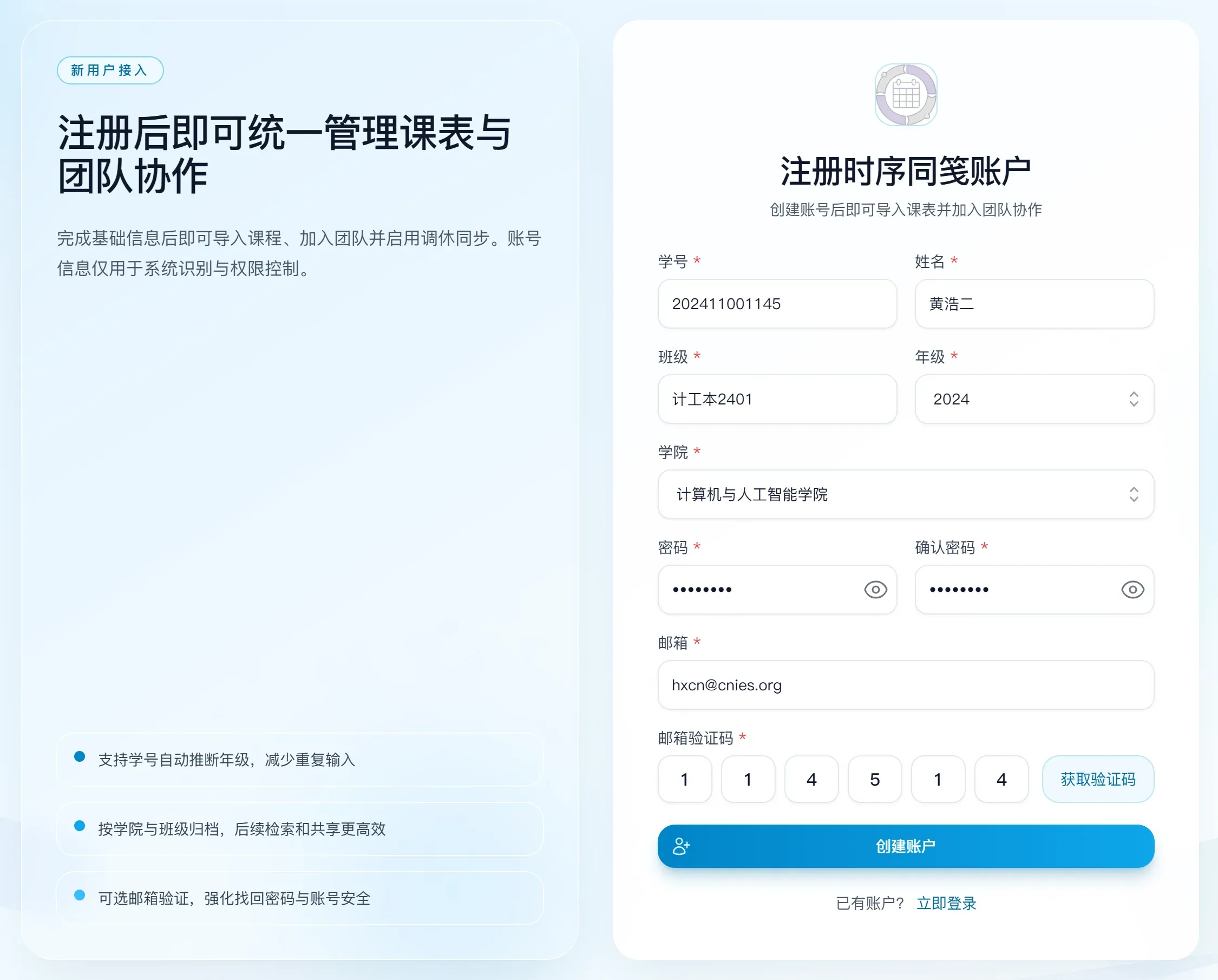
首次使用需要注册一个账户。
1. 在浏览器中打开 **时序同笺** 网站 [`https://sxtj.hxcn.space`](https://sxtj.hxcn.space)。
2. 点击右上角或页面中的“注册”入口。
3. 按页面提示填写学号、姓名、班级、密码等信息,输入邮箱和验证码,绑定邮箱后续方便找回密码。
4. 点击“**注册**”按钮完成操作。
 ### 2. 登录平台
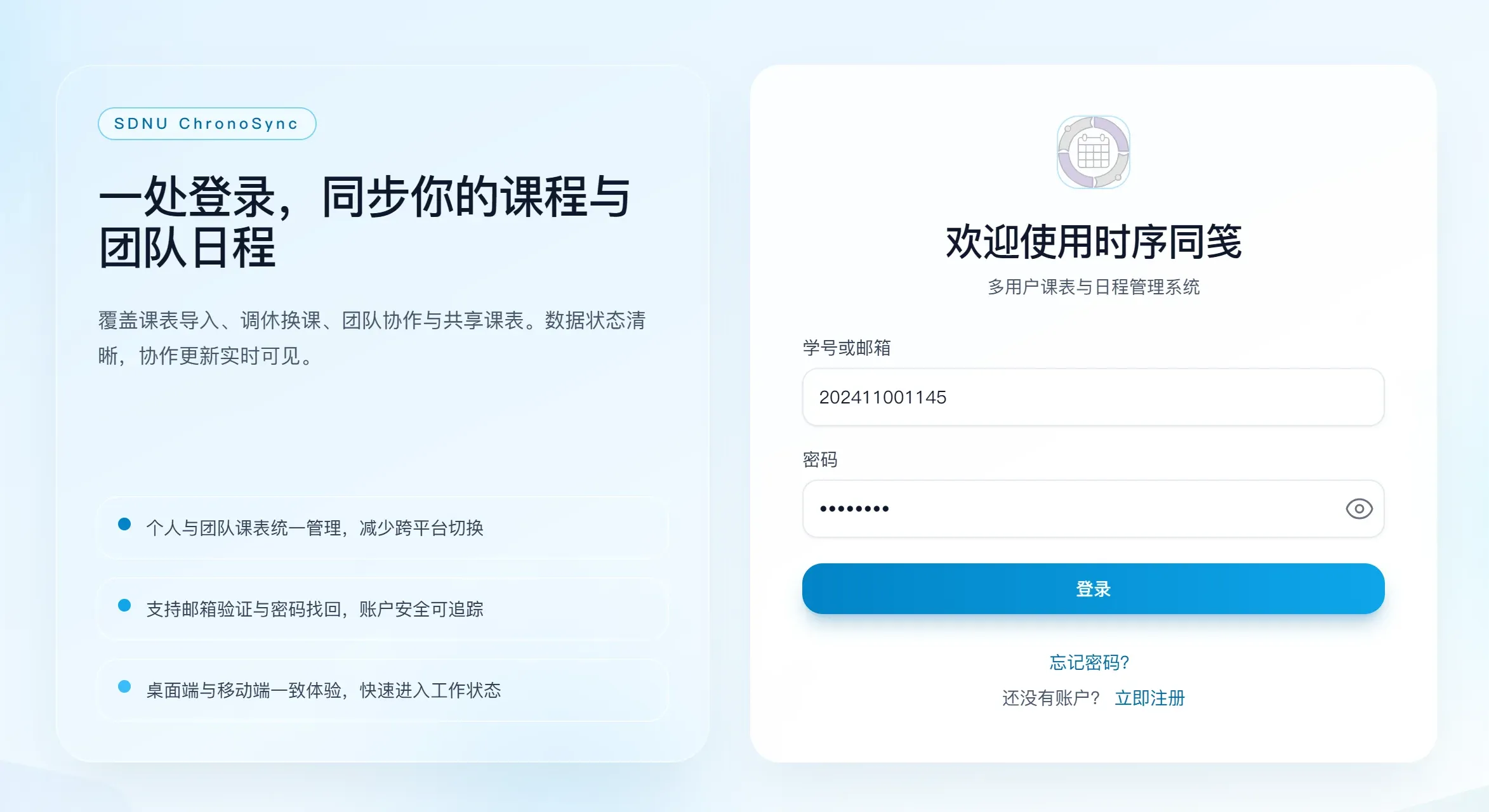
1. 输入学号和密码。
2. 点击“登录”进入工作台。
3. 登录后常用页面一般包括“我的课表”“团队视图”“找空教室”“个人中心”。
### 2. 登录平台
1. 输入学号和密码。
2. 点击“登录”进入工作台。
3. 登录后常用页面一般包括“我的课表”“团队视图”“找空教室”“个人中心”。
 ### 3. 认识导航
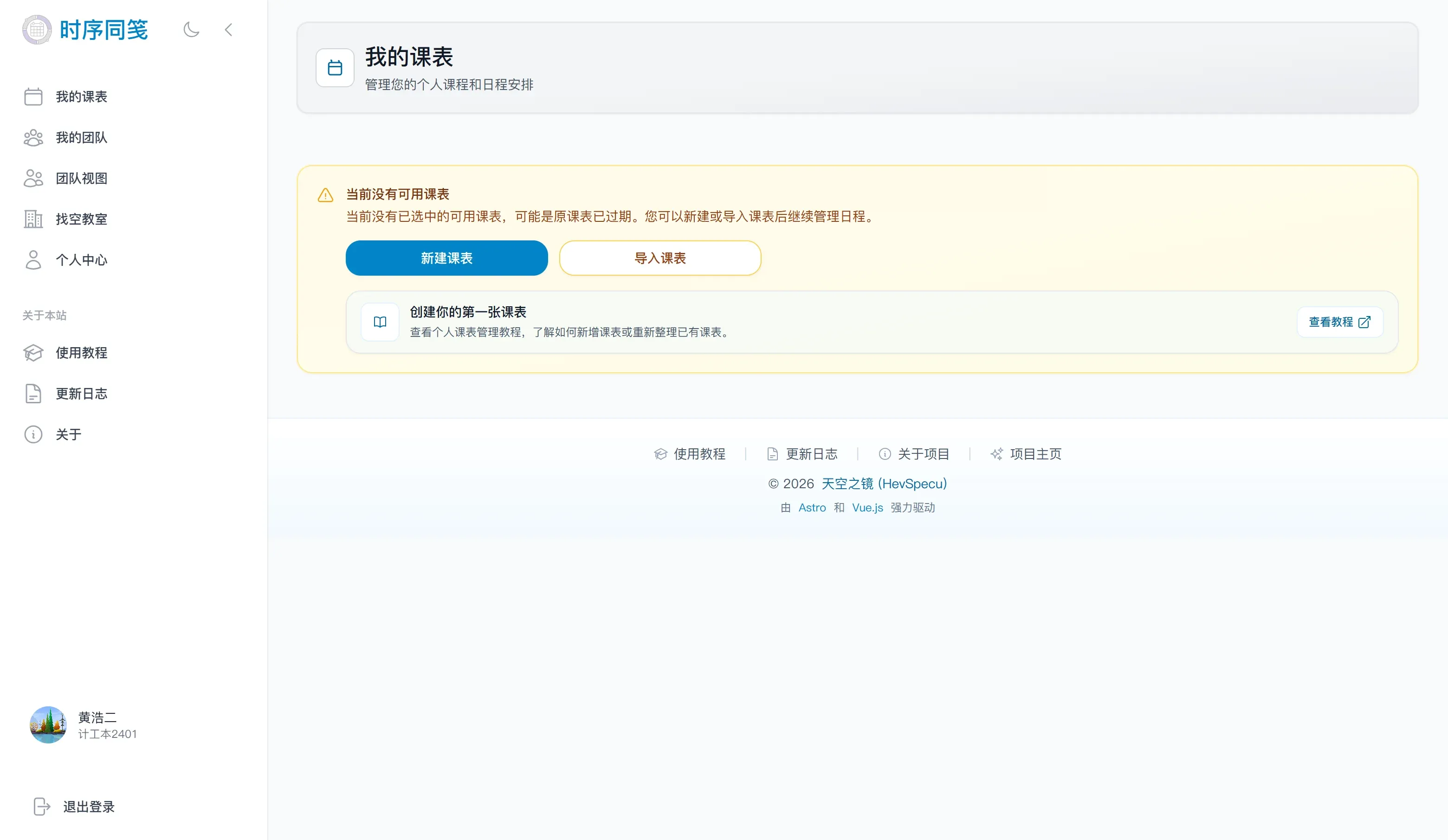
登录后先认一下这几个入口:
- `我的课表`:个人课表、导入、调休、分享、个性化都在这里。
- `团队视图`:查看团队成员聚合课表。
- `找空教室`:独立登录教务系统后查询空闲教室。
- `个人中心`:资料、邮箱、密码、登录记录。
### 3. 认识导航
登录后先认一下这几个入口:
- `我的课表`:个人课表、导入、调休、分享、个性化都在这里。
- `团队视图`:查看团队成员聚合课表。
- `找空教室`:独立登录教务系统后查询空闲教室。
- `个人中心`:资料、邮箱、密码、登录记录。
 ## 第二部分:我的课表
### 1. 创建或切换课表
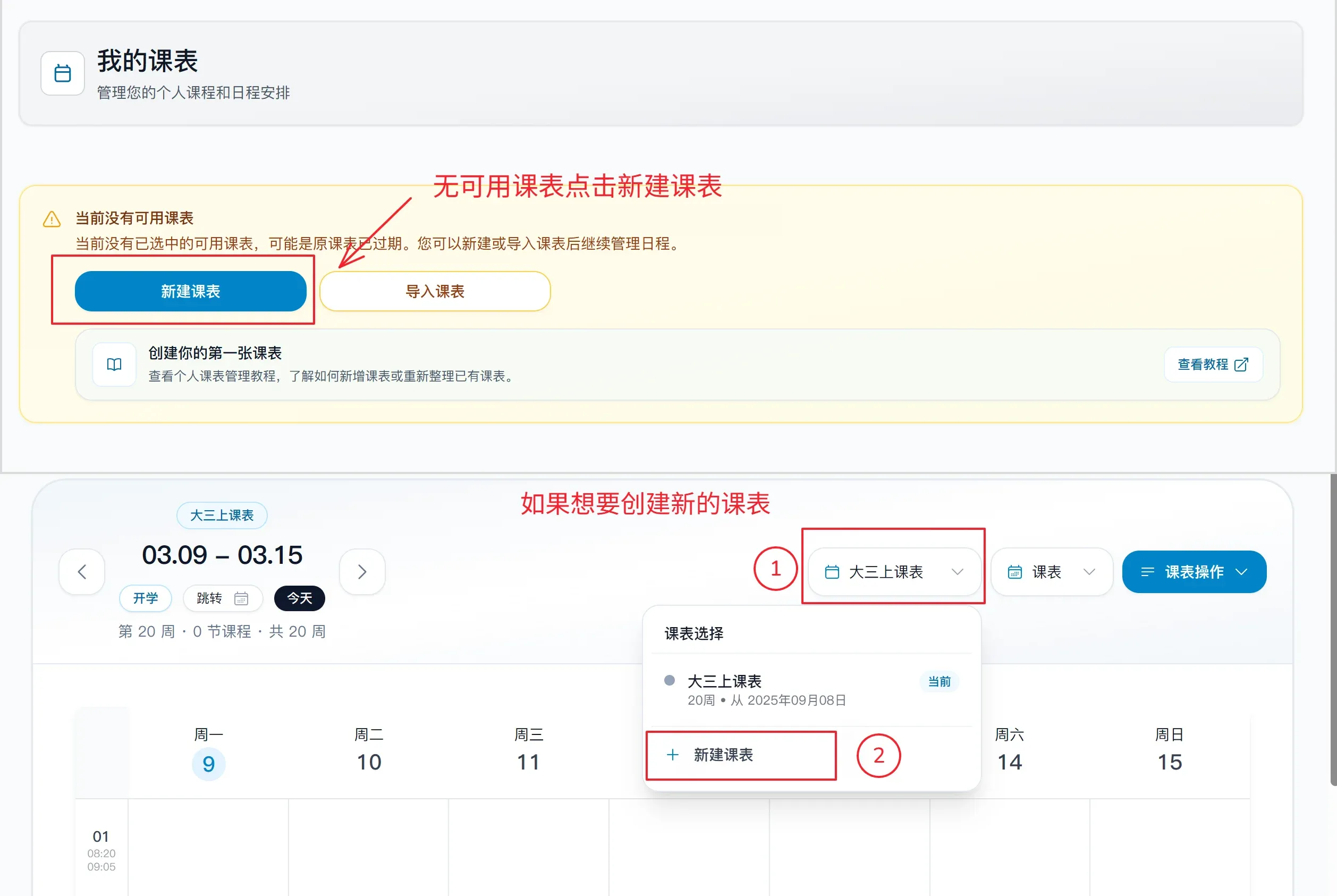
进入“我的课表”后,顶部会显示当前课表名称。你可以在这里切换已有课表或新建课表。
新建课表步骤:
1. 选择“新建课表”。
## 第二部分:我的课表
### 1. 创建或切换课表
进入“我的课表”后,顶部会显示当前课表名称。你可以在这里切换已有课表或新建课表。
新建课表步骤:
1. 选择“新建课表”。
 2. 填写以下内容:
- 课表名称
- 状态:进行中 / 已结束 / 已隐藏
- 开学日期**(第一周上课的周一,如 2026 年春季开学时间应该设置为 2026 年 3 月 9 日)**
- 总周数
- 课程时间设置(支持 1-11 节)
2. 填写以下内容:
- 课表名称
- 状态:进行中 / 已结束 / 已隐藏
- 开学日期**(第一周上课的周一,如 2026 年春季开学时间应该设置为 2026 年 3 月 9 日)**
- 总周数
- 课程时间设置(支持 1-11 节)
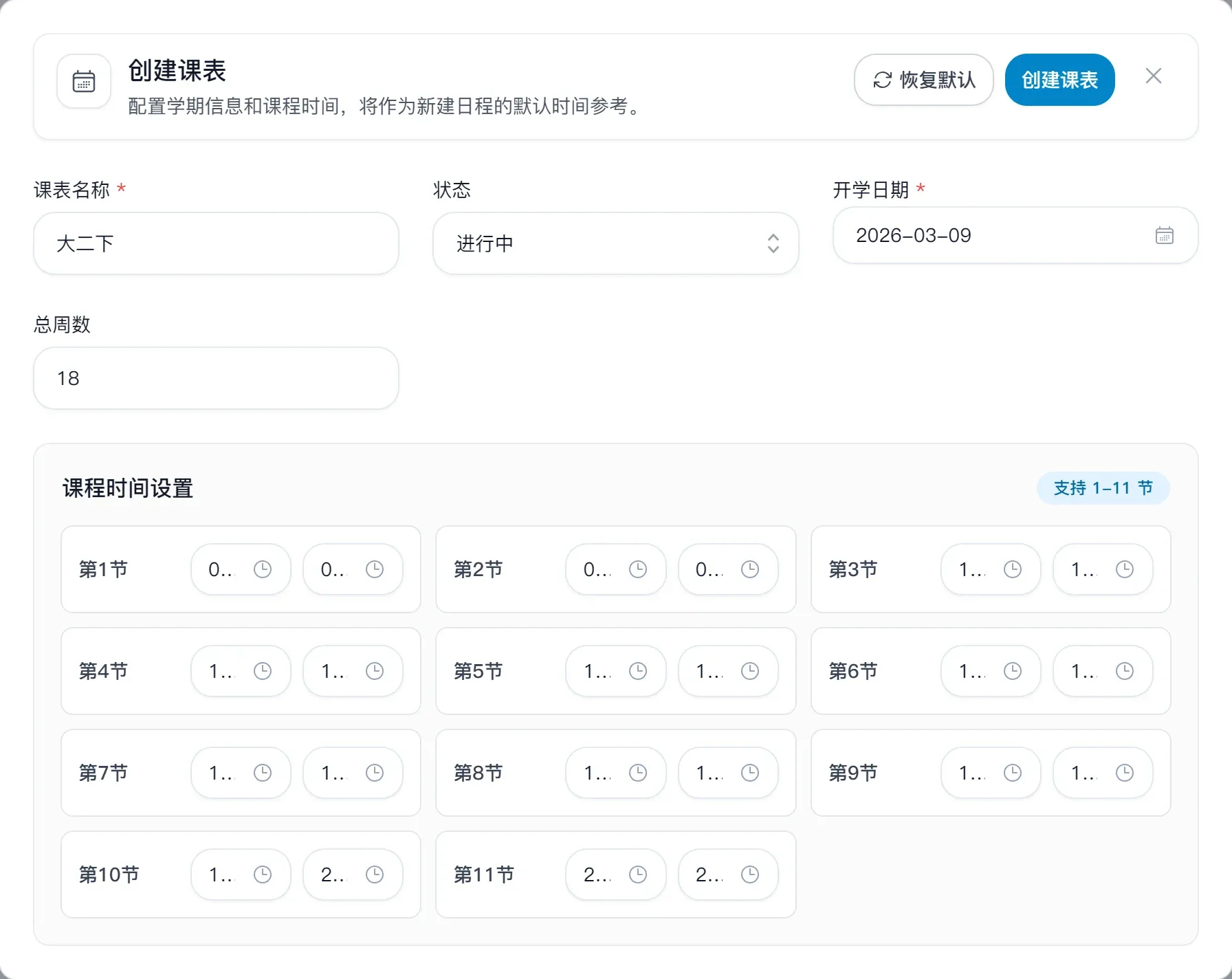 3. 点击“创建课表”。
补充说明:
- `已隐藏` 和 `已结束` 的课表不会被团队成员看到,不适合作为团队协作中的活跃课表。
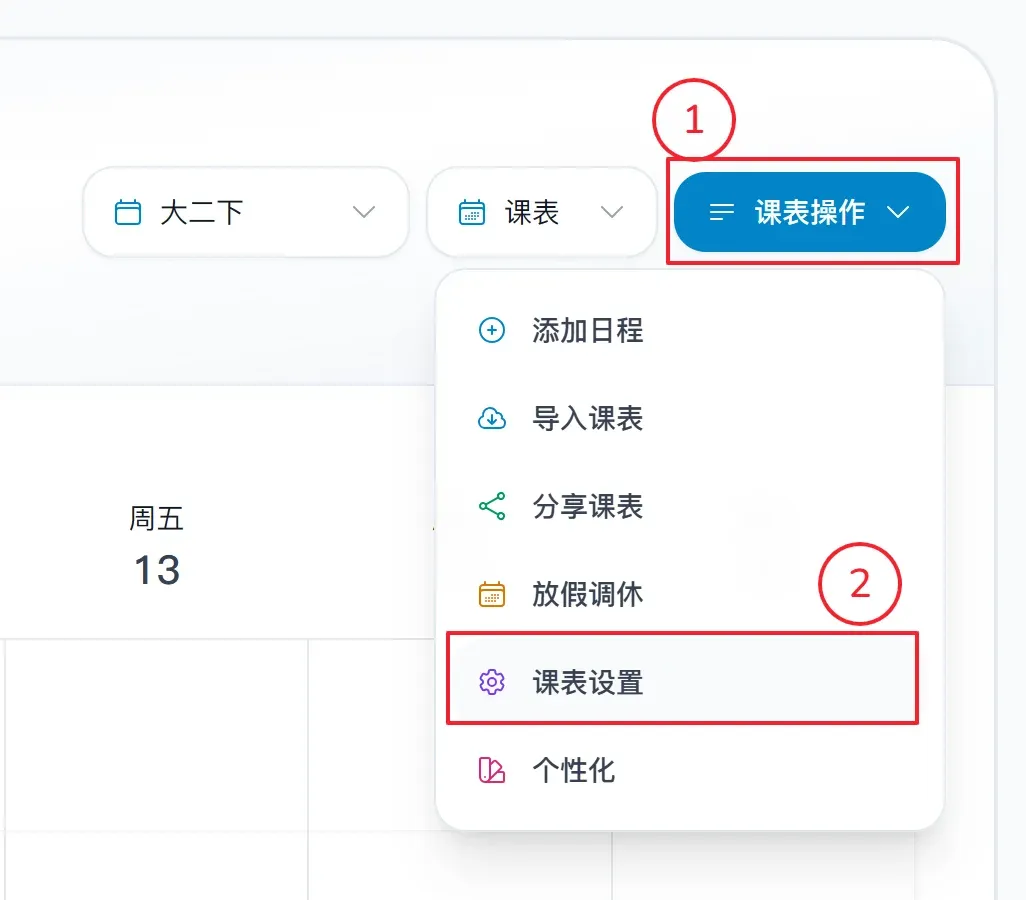
- 如果你想修改课表名称、学期信息或课程时间,也是在“课表操作”里的“课表设置”中完成。
3. 点击“创建课表”。
补充说明:
- `已隐藏` 和 `已结束` 的课表不会被团队成员看到,不适合作为团队协作中的活跃课表。
- 如果你想修改课表名称、学期信息或课程时间,也是在“课表操作”里的“课表设置”中完成。
 ### 2. 切换四种视图
“我的课表”顶部中间的视图菜单里有四种看法:
- `课表`:经典周课表视图,适合看整周安排。
- `日历`:月历选日 + 当天课程联动,适合按日期查看。
- `甘特`:整周时间轴视图,适合看一天中各节课的分布。
- `周列表`:按日列表查看,更适合快速浏览当天和最近课程。
常用操作:
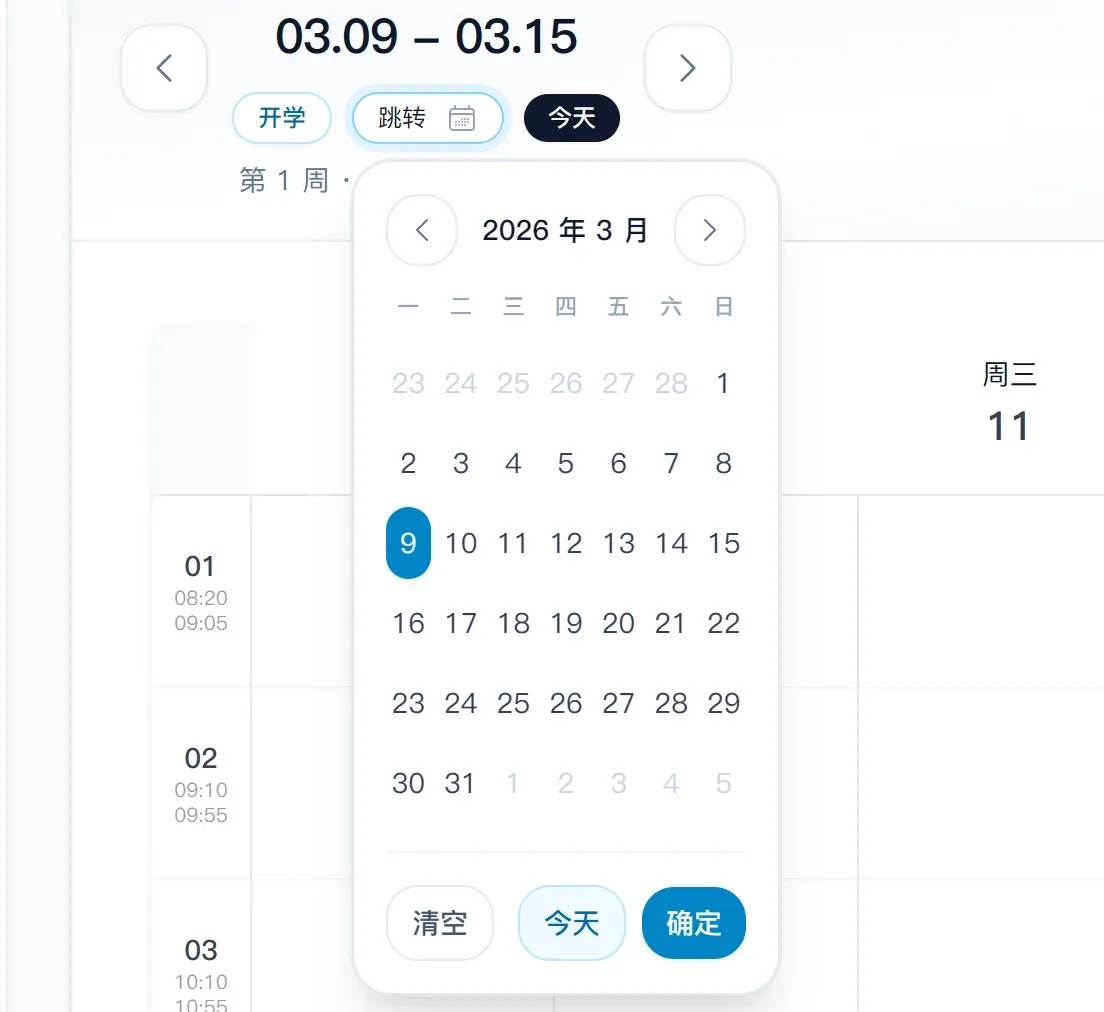
- 左右箭头:切换上一周/下一周,或上一月/下一月。
- `开学`:快速跳回学期起点。
- `今天`:快速定位到今天。
- 日期按钮:用弹出式日期选择器直接跳转。
### 2. 切换四种视图
“我的课表”顶部中间的视图菜单里有四种看法:
- `课表`:经典周课表视图,适合看整周安排。
- `日历`:月历选日 + 当天课程联动,适合按日期查看。
- `甘特`:整周时间轴视图,适合看一天中各节课的分布。
- `周列表`:按日列表查看,更适合快速浏览当天和最近课程。
常用操作:
- 左右箭头:切换上一周/下一周,或上一月/下一月。
- `开学`:快速跳回学期起点。
- `今天`:快速定位到今天。
- 日期按钮:用弹出式日期选择器直接跳转。
 ### 3. 导入课表
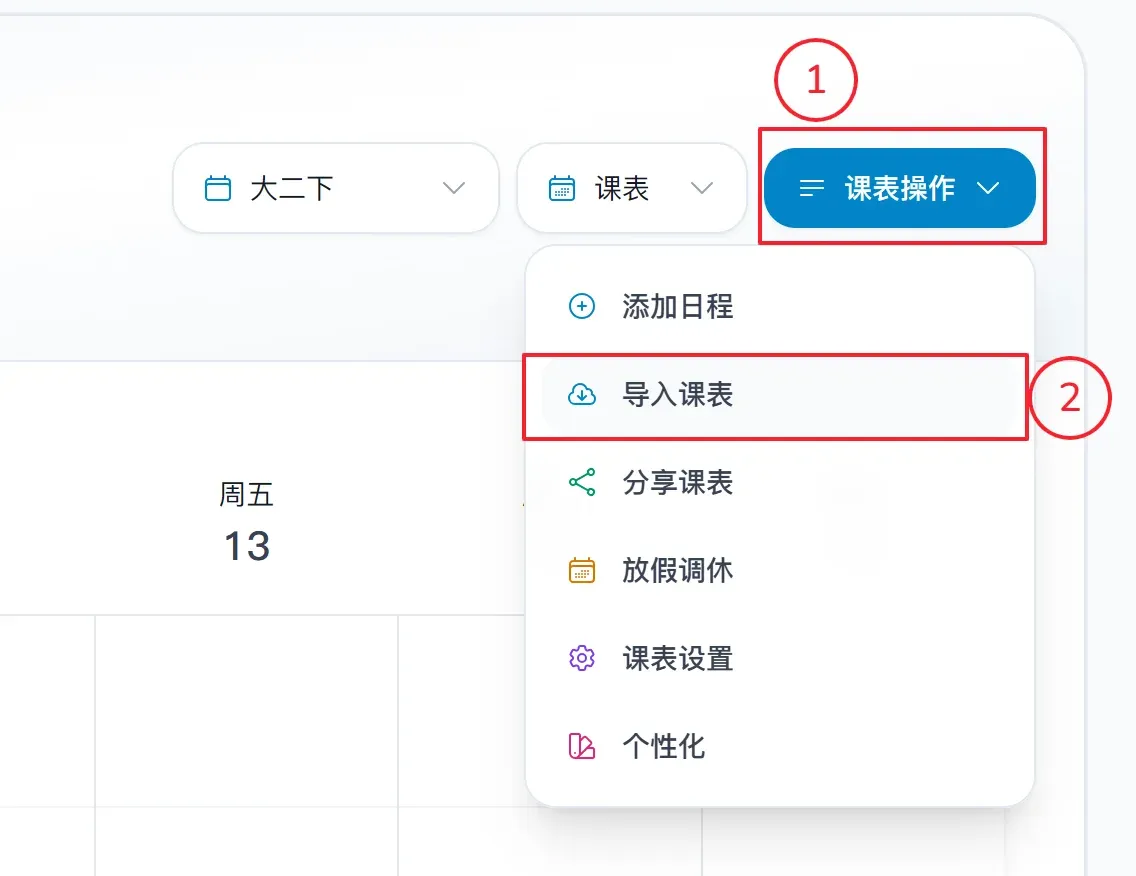
现在导入、调休、分享这些功能都放在顶部的 **“课表操作”** 菜单里,不再是旧版教程里的“更多”按钮。
导入入口:
1. 进入“我的课表”。
2. 点击顶部“课表操作”。
3. 选择“导入课表”。
4. 再选择具体导入方式。
### 3. 导入课表
现在导入、调休、分享这些功能都放在顶部的 **“课表操作”** 菜单里,不再是旧版教程里的“更多”按钮。
导入入口:
1. 进入“我的课表”。
2. 点击顶部“课表操作”。
3. 选择“导入课表”。
4. 再选择具体导入方式。
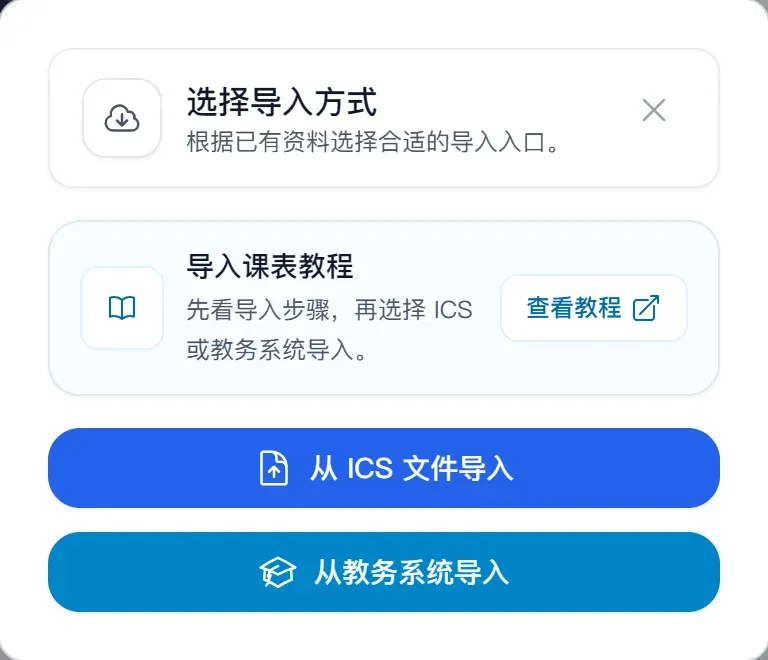 #### 3.1 从教务系统导入
大多数人直接用这个方式就够了。
操作步骤:
1. 点击“课表操作” -> “导入课表” -> “从教务系统导入”。
2. 输入教务系统学号、密码、验证码。
3. 选择导入目标:
- 导入到当前课表
- 创建新课表
- 导入到其他已有课表
4. 如果选择“创建新课表”,还需要填写:
- 新课表名称
- 开学日期(第一周周一)
5. 点击“立即导入”。
6. 导入成功后,页面会显示解析到的姓名、班级、年级、专业等信息,并把课程写入目标课表。
#### 3.1 从教务系统导入
大多数人直接用这个方式就够了。
操作步骤:
1. 点击“课表操作” -> “导入课表” -> “从教务系统导入”。
2. 输入教务系统学号、密码、验证码。
3. 选择导入目标:
- 导入到当前课表
- 创建新课表
- 导入到其他已有课表
4. 如果选择“创建新课表”,还需要填写:
- 新课表名称
- 开学日期(第一周周一)
5. 点击“立即导入”。
6. 导入成功后,页面会显示解析到的姓名、班级、年级、专业等信息,并把课程写入目标课表。
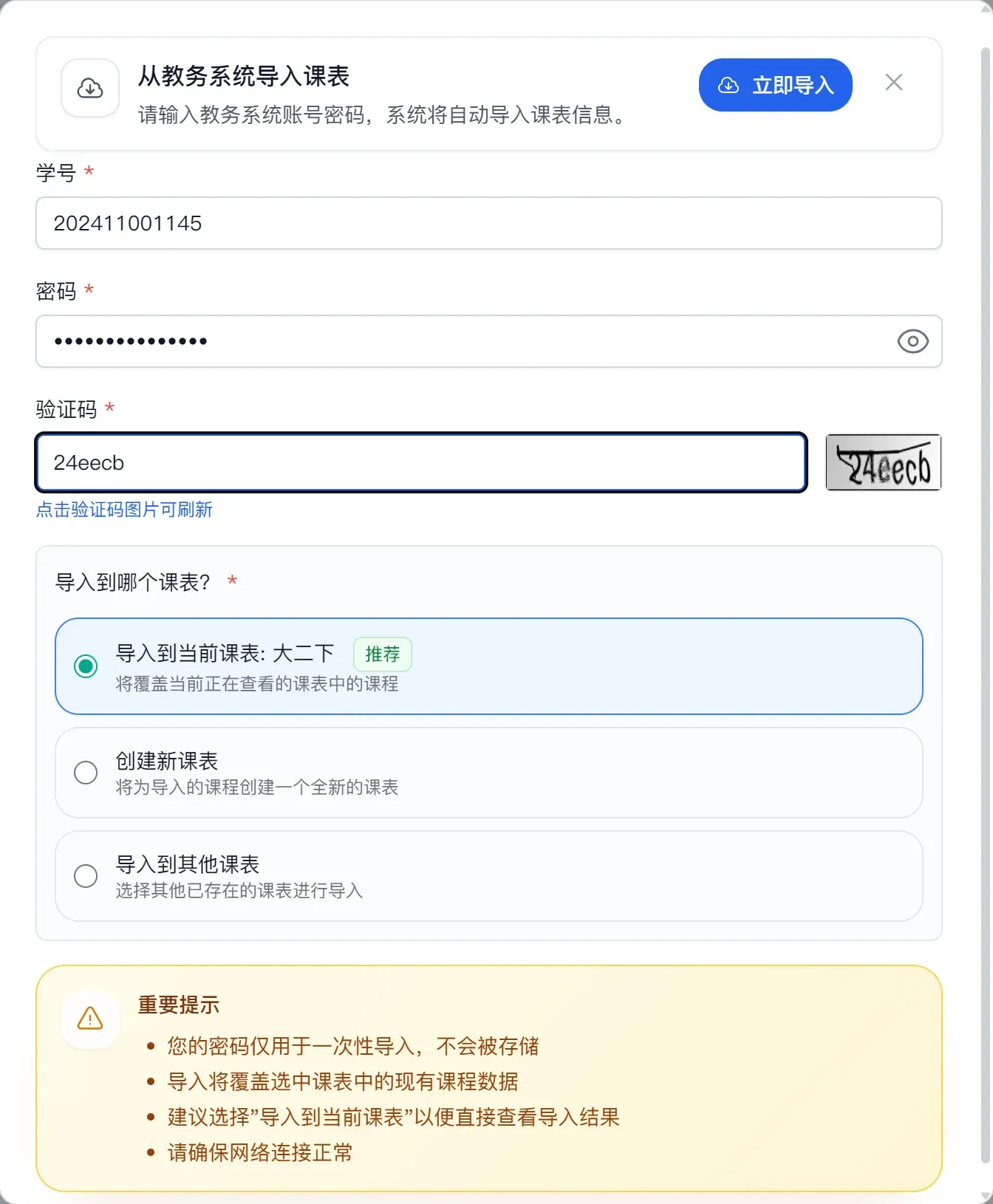 注意事项:
- 教务系统密码只用于本次导入,**不会被平台保存**。
- 导入会覆盖目标课表中的现有课程。
- 验证码图片支持点击刷新。
#### 3.2 从 ICS 文件导入
如果你已经在其他日历应用中有课表或日程,可以直接导入 `.ics` 文件。
操作步骤:
1. 点击“课表操作” -> “导入课表”。
2. 选择“从 ICS 文件导入”。
3. 选中本地 `.ics` 文件。
4. 系统会自动解析并写入当前课表。
### 4. 手动添加、编辑和删除日程
#### 添加日程
有两种常用方式:
- 点击“课表操作” -> “添加日程”
- 在课表区域直接点击空白日期/空白时段
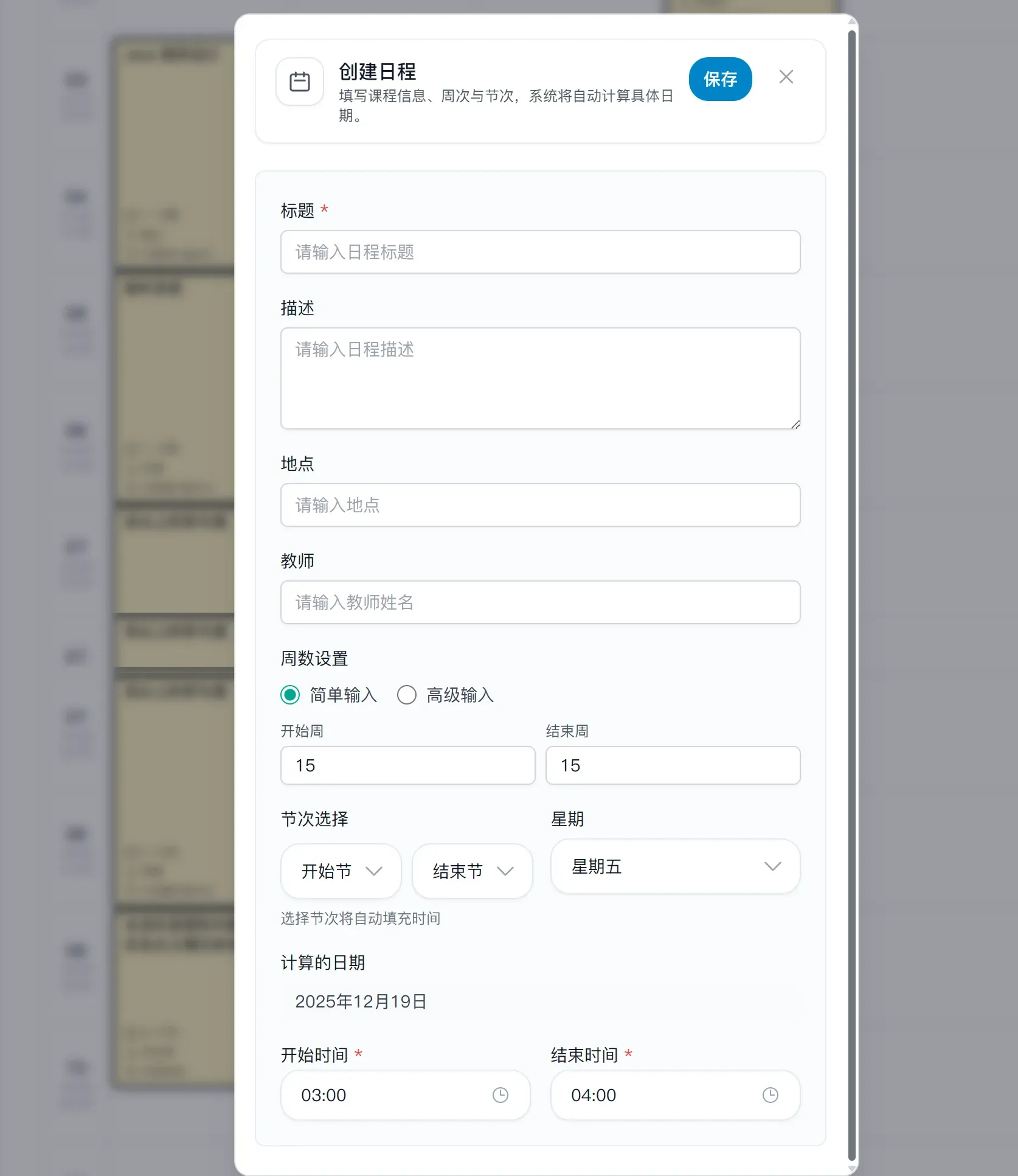
填写内容包括:
- 课程或事件名称
- 地点
- 星期
- 节次或时间
- 周次范围
保存后会立即显示在当前视图中。
注意事项:
- 教务系统密码只用于本次导入,**不会被平台保存**。
- 导入会覆盖目标课表中的现有课程。
- 验证码图片支持点击刷新。
#### 3.2 从 ICS 文件导入
如果你已经在其他日历应用中有课表或日程,可以直接导入 `.ics` 文件。
操作步骤:
1. 点击“课表操作” -> “导入课表”。
2. 选择“从 ICS 文件导入”。
3. 选中本地 `.ics` 文件。
4. 系统会自动解析并写入当前课表。
### 4. 手动添加、编辑和删除日程
#### 添加日程
有两种常用方式:
- 点击“课表操作” -> “添加日程”
- 在课表区域直接点击空白日期/空白时段
填写内容包括:
- 课程或事件名称
- 地点
- 星期
- 节次或时间
- 周次范围
保存后会立即显示在当前视图中。
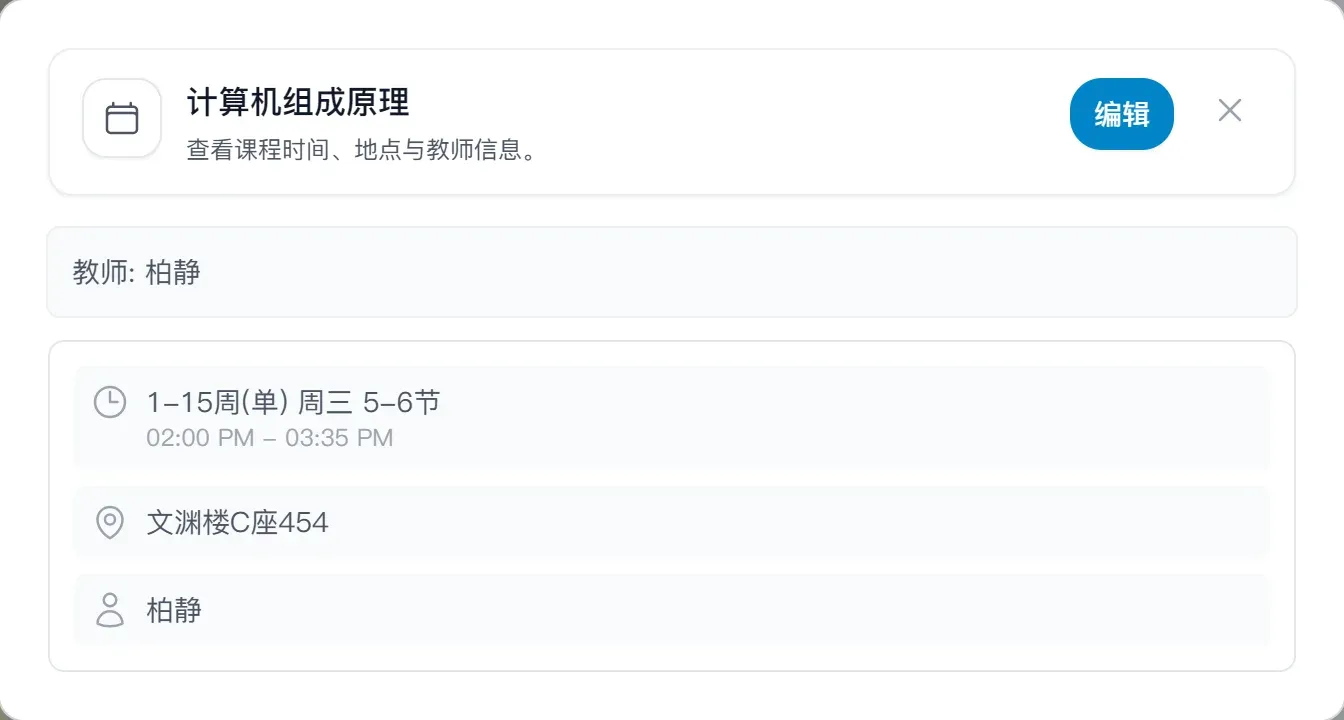
 #### 编辑或删除日程
1. 在课表、日历、甘特或周列表中点击已有事件。
2. 先打开详情弹窗。
3. 再进入编辑,修改信息后保存;或者直接删除该事件。
#### 编辑或删除日程
1. 在课表、日历、甘特或周列表中点击已有事件。
2. 先打开详情弹窗。
3. 再进入编辑,修改信息后保存;或者直接删除该事件。
 ### 5. 放假调休
遇到法定节假日或者学校临时调课?强大的调休功能可以轻松搞定。
入口:
1. 点击“课表操作”。
2. 选择“放假调休”。
当前支持两种模式:
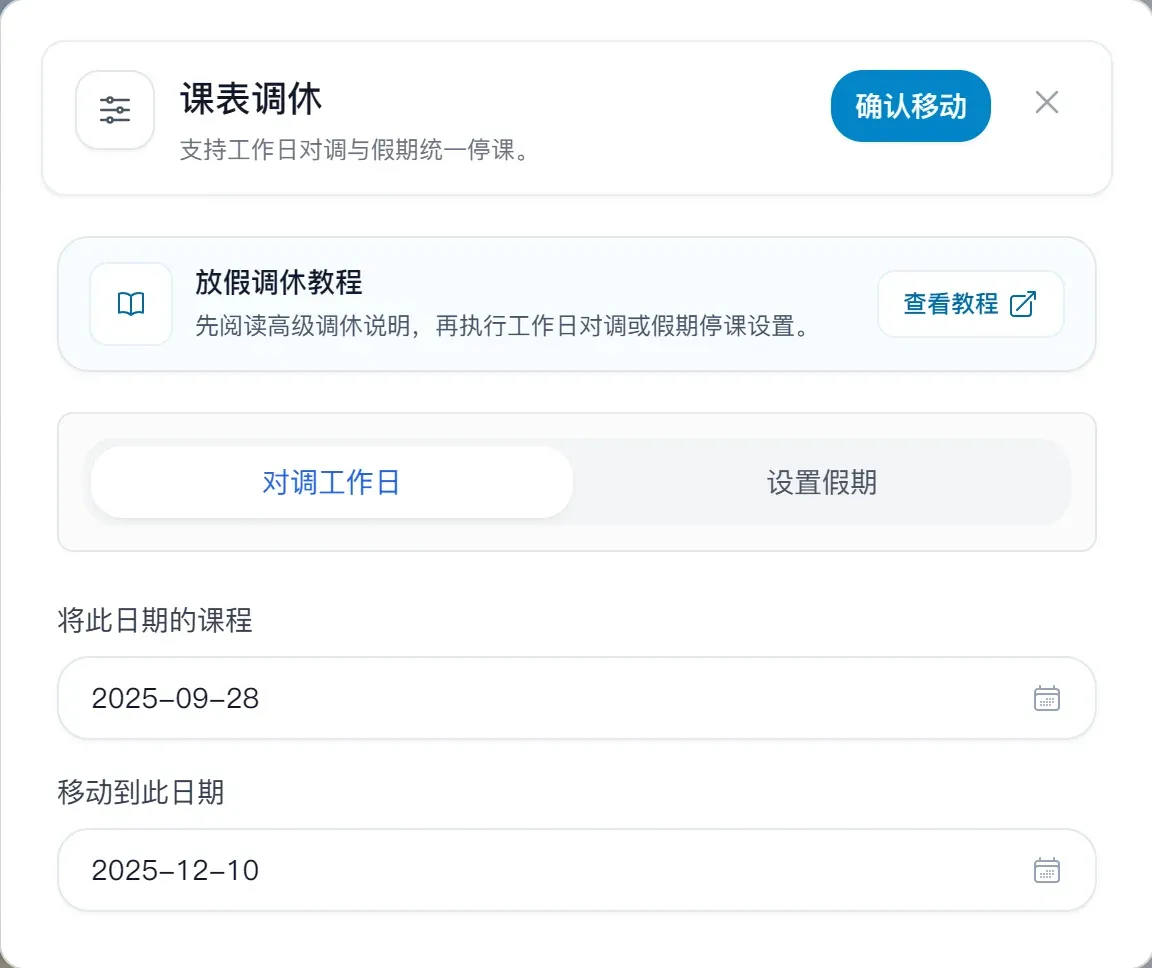
#### 对调工作日
适用于“把某天课程整体挪到另一日”。
1. 选择“对调工作日”。
2. 在“将此日期的课程”中选择原课程日期。
3. 在“移动到此日期”中选择目标日期。
4. 点击确认执行。
例如:把下周四课程整体调到本周六。
### 5. 放假调休
遇到法定节假日或者学校临时调课?强大的调休功能可以轻松搞定。
入口:
1. 点击“课表操作”。
2. 选择“放假调休”。
当前支持两种模式:
#### 对调工作日
适用于“把某天课程整体挪到另一日”。
1. 选择“对调工作日”。
2. 在“将此日期的课程”中选择原课程日期。
3. 在“移动到此日期”中选择目标日期。
4. 点击确认执行。
例如:把下周四课程整体调到本周六。
 #### 设置假期
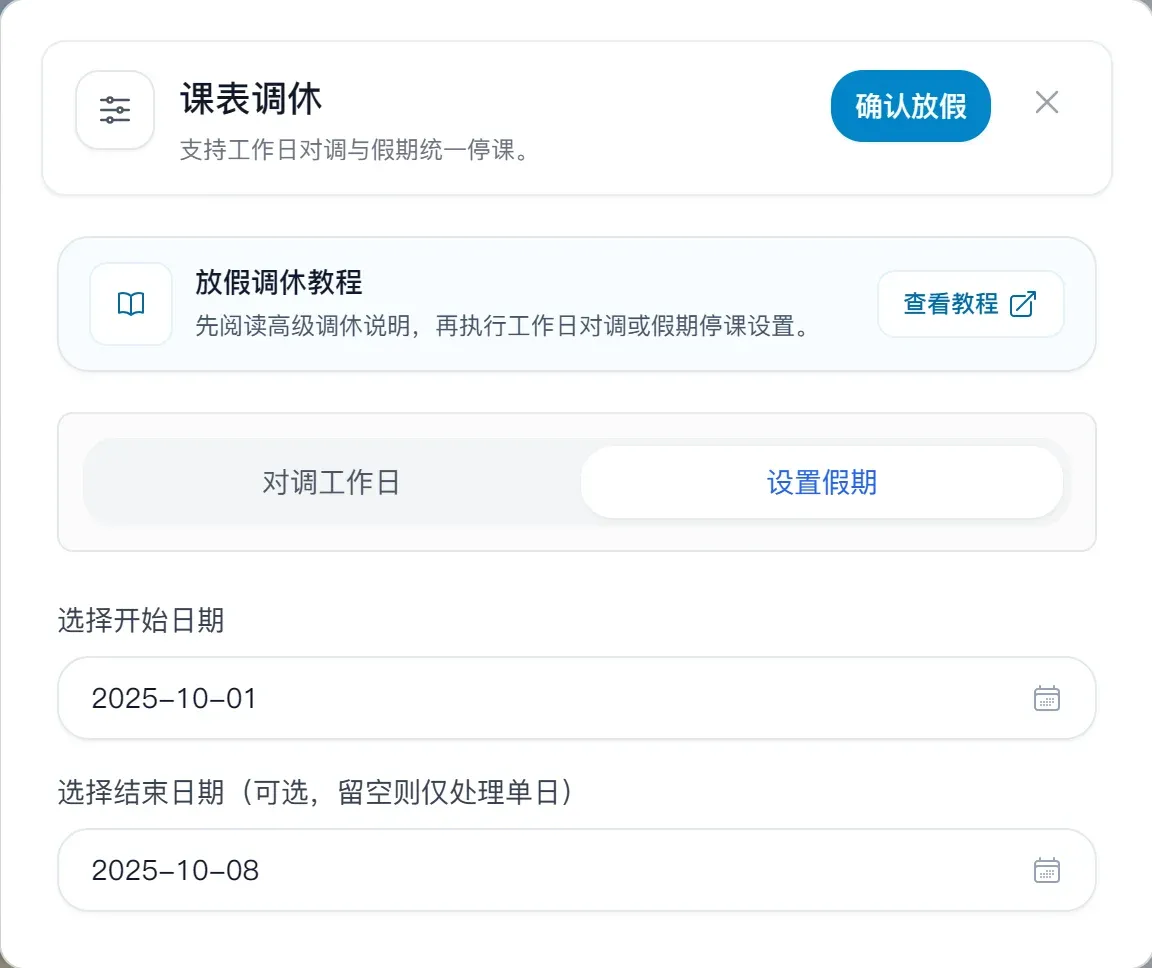
如果某一天需要放假,当天的所有课程都会被自动隐藏。在设置放假操作之前,记得**先进行调休(课程对调)操作**。
1. 选择“设置假期”。
2. 选择开始日期。
3. 可选填写结束日期。
4. 不填结束日期时表示只停一天;填写后表示整段日期停课。
5. 点击确认执行。
例如:设置10月1日到10月8日为国庆节假期。
#### 设置假期
如果某一天需要放假,当天的所有课程都会被自动隐藏。在设置放假操作之前,记得**先进行调休(课程对调)操作**。
1. 选择“设置假期”。
2. 选择开始日期。
3. 可选填写结束日期。
4. 不填结束日期时表示只停一天;填写后表示整段日期停课。
5. 点击确认执行。
例如:设置10月1日到10月8日为国庆节假期。
 ### 6. 分享与导出课表
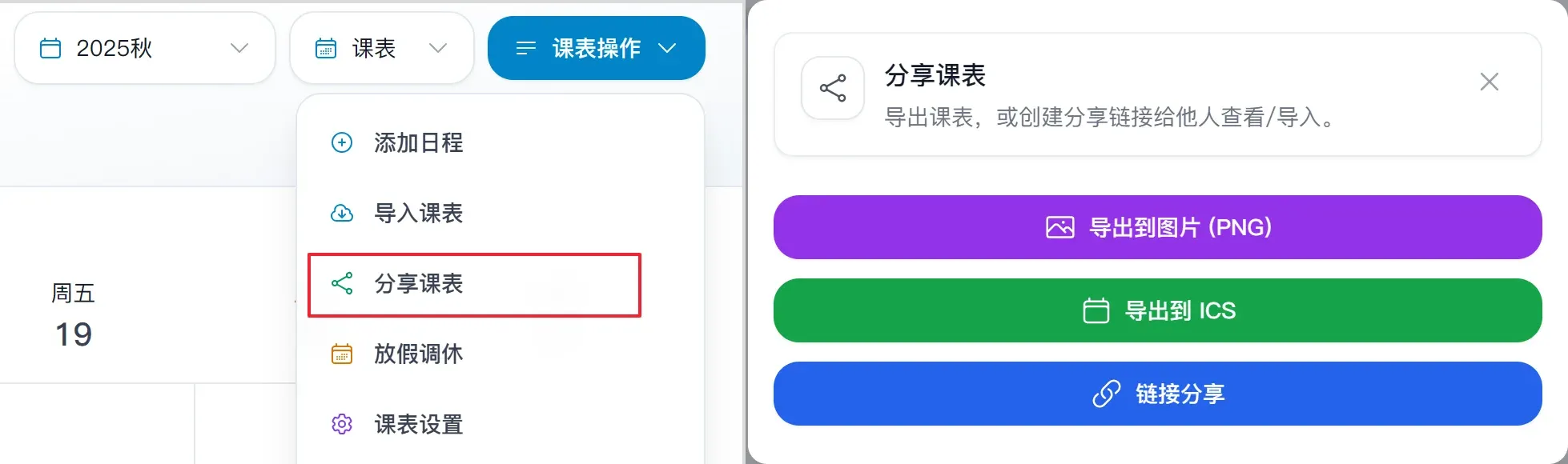
想把课表分享给朋友,或者在其他设备上查看?
1. 点击“课表操作”
2. 选择“分享课表”
此时会看到三个选项:
- 导出到图片(PNG)
- 导出到 ICS
- 链接分享
### 6. 分享与导出课表
想把课表分享给朋友,或者在其他设备上查看?
1. 点击“课表操作”
2. 选择“分享课表”
此时会看到三个选项:
- 导出到图片(PNG)
- 导出到 ICS
- 链接分享
 #### 6.1 导出 PNG 图片
1. 选择“**导出到图片(PNG)**”。
2. 系统会按当前课表内容生成图片文件。
3. 发给没在用平台的同学,或者打印、发群都方便。

#### 6.2 导出 ICS 文件
1. 在“分享课表”中点击“导出到 ICS”。
2. 系统会下载标准 `.ics` 文件。
3. 可以继续导入到手机日历、Apple Calendar、Google Calendar 等应用。
#### 6.3 生成分享链接
现在可以直接生成分享链接,不用只靠图片和 ICS 文件。
操作步骤:
1. 在“分享课表”中点击“链接分享”。
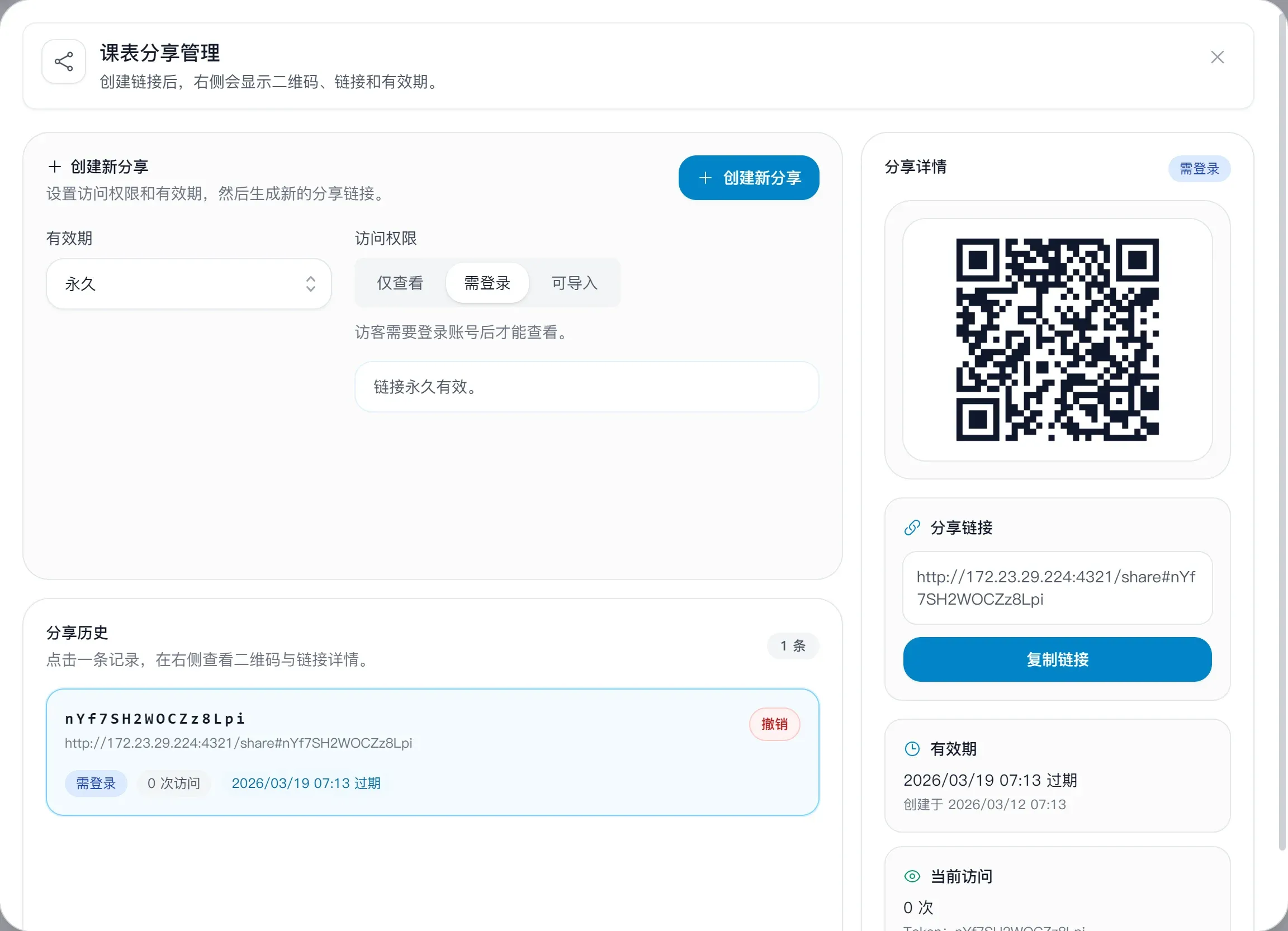
2. 进入“课表分享管理”面板。
3. 设置分享参数:
- 有效期:1 天、7 天、30 天、永久、课表过期后失效、自定义天数、自定义日期
- 访问权限:
- `仅查看`:访客只能看课表
- `需登录`:必须登录后才能查看
- `可导入`:登录后可以把课表导入自己的账号
4. 点击“创建新分享”。
5. 创建后右侧会显示:
- 二维码
- 分享链接
- 有效期
- 当前访问次数
6. 需要停用某条分享时,在历史记录中点击“撤销”即可。
#### 6.1 导出 PNG 图片
1. 选择“**导出到图片(PNG)**”。
2. 系统会按当前课表内容生成图片文件。
3. 发给没在用平台的同学,或者打印、发群都方便。

#### 6.2 导出 ICS 文件
1. 在“分享课表”中点击“导出到 ICS”。
2. 系统会下载标准 `.ics` 文件。
3. 可以继续导入到手机日历、Apple Calendar、Google Calendar 等应用。
#### 6.3 生成分享链接
现在可以直接生成分享链接,不用只靠图片和 ICS 文件。
操作步骤:
1. 在“分享课表”中点击“链接分享”。
2. 进入“课表分享管理”面板。
3. 设置分享参数:
- 有效期:1 天、7 天、30 天、永久、课表过期后失效、自定义天数、自定义日期
- 访问权限:
- `仅查看`:访客只能看课表
- `需登录`:必须登录后才能查看
- `可导入`:登录后可以把课表导入自己的账号
4. 点击“创建新分享”。
5. 创建后右侧会显示:
- 二维码
- 分享链接
- 有效期
- 当前访问次数
6. 需要停用某条分享时,在历史记录中点击“撤销”即可。
 #### 6.4 导入别人分享给你的课表
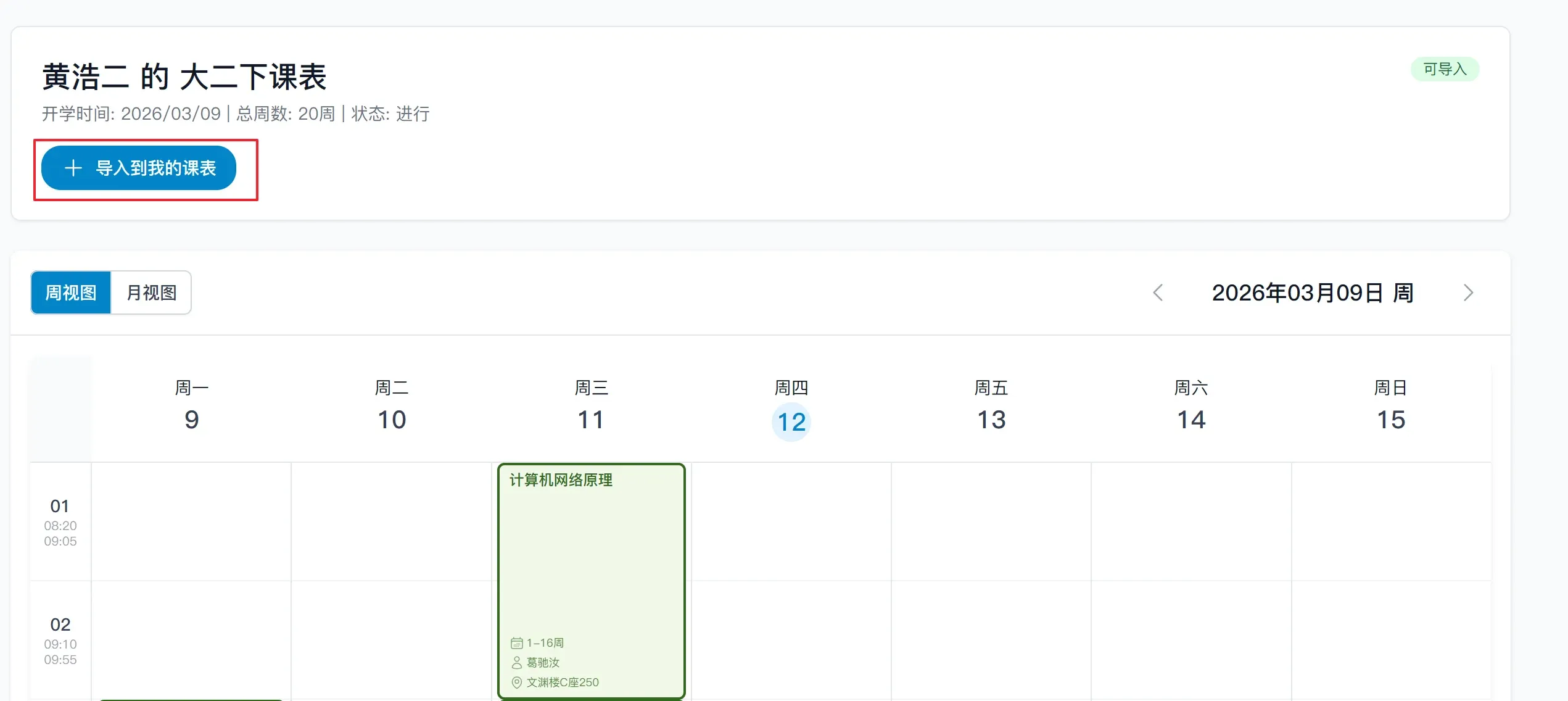
当别人把“可导入”权限的链接分享给你时,你可以:
1. 打开分享链接。
2. 如果链接权限要求登录,先登录自己的账号。
3. 在分享页点击“导入到我的课表”。
4. 输入导入后的课表名称。
5. 点击导入。
分享页当前支持周视图和月视图浏览。
#### 6.4 导入别人分享给你的课表
当别人把“可导入”权限的链接分享给你时,你可以:
1. 打开分享链接。
2. 如果链接权限要求登录,先登录自己的账号。
3. 在分享页点击“导入到我的课表”。
4. 输入导入后的课表名称。
5. 点击导入。
分享页当前支持周视图和月视图浏览。
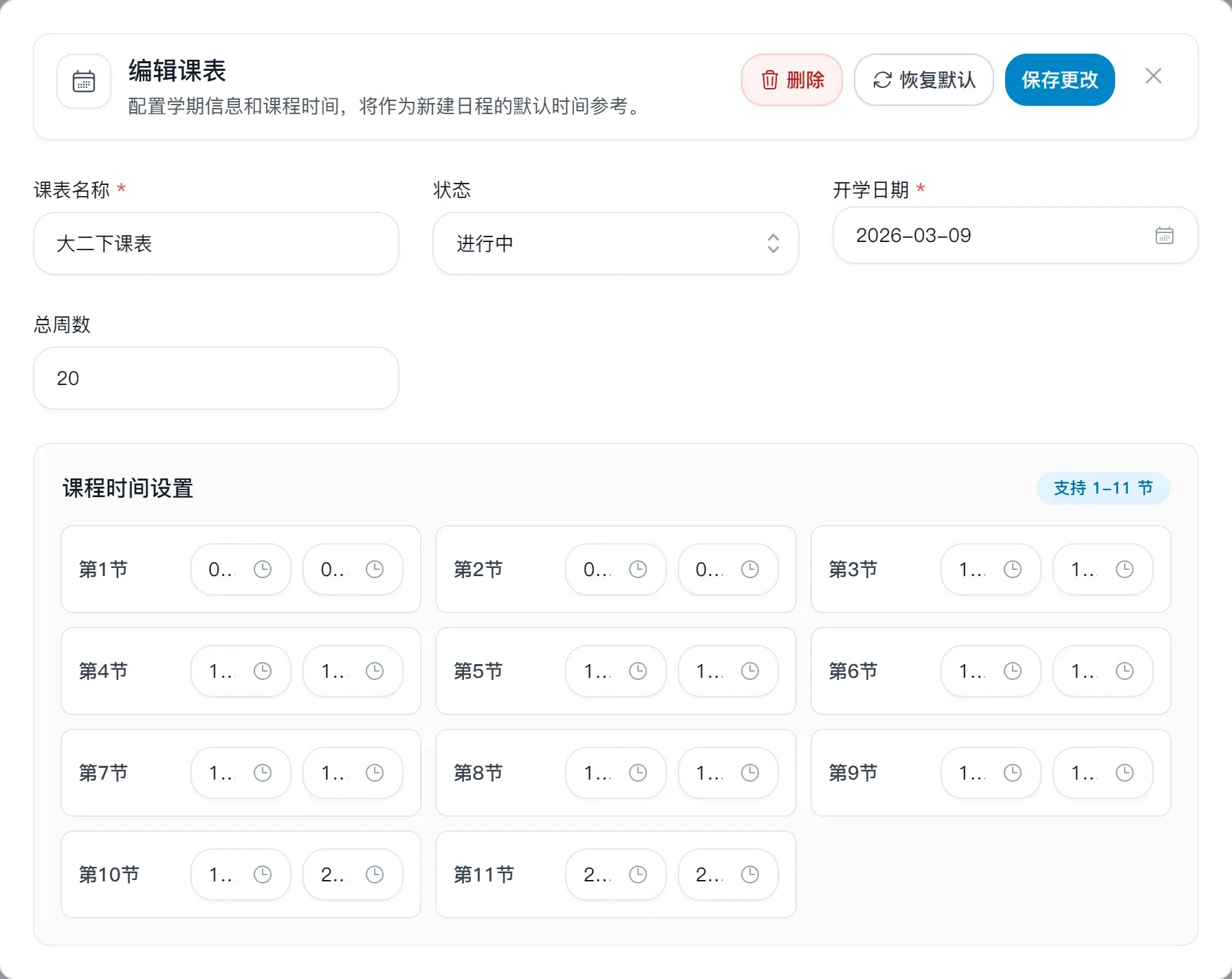
 ### 7. 课表设置
入口:`课表操作` -> `课表设置`
可修改内容:
- 课表名称
- 状态(进行中 / 已结束 / 已隐藏)
- 开学日期
- 总周数
- 1-11 节课程时间
### 7. 课表设置
入口:`课表操作` -> `课表设置`
可修改内容:
- 课表名称
- 状态(进行中 / 已结束 / 已隐藏)
- 开学日期
- 总周数
- 1-11 节课程时间
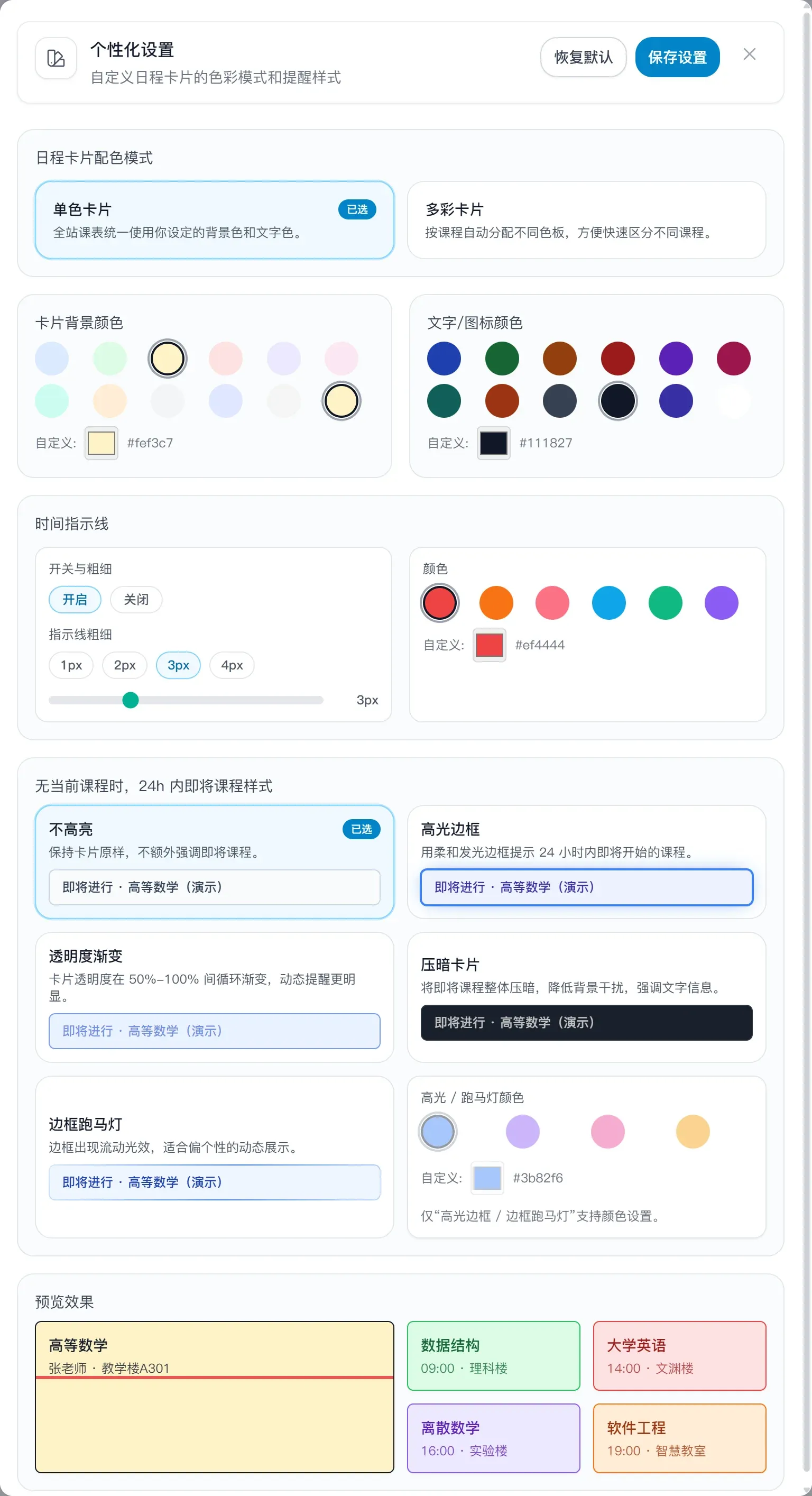
 ### 8. 个性化
入口:`课表操作` -> `个性化`
如果你想把课表调得更顺手,可以用“个性化”。
当前可设置:
- 日程卡片配色模式
- 单色卡片
- 多彩卡片
- 背景色与文字色
- 当前时间指示线开关、颜色、粗细
- 即将开始课程提醒样式
如果你经常用甘特或周列表看课,个性化设置会很有帮助。
### 8. 个性化
入口:`课表操作` -> `个性化`
如果你想把课表调得更顺手,可以用“个性化”。
当前可设置:
- 日程卡片配色模式
- 单色卡片
- 多彩卡片
- 背景色与文字色
- 当前时间指示线开关、颜色、粗细
- 即将开始课程提醒样式
如果你经常用甘特或周列表看课,个性化设置会很有帮助。
 ---
## 第三部分:团队协作
无论是学生社团、项目小组还是班级,团队功能都能让成员间的日程安排变得透明高效。
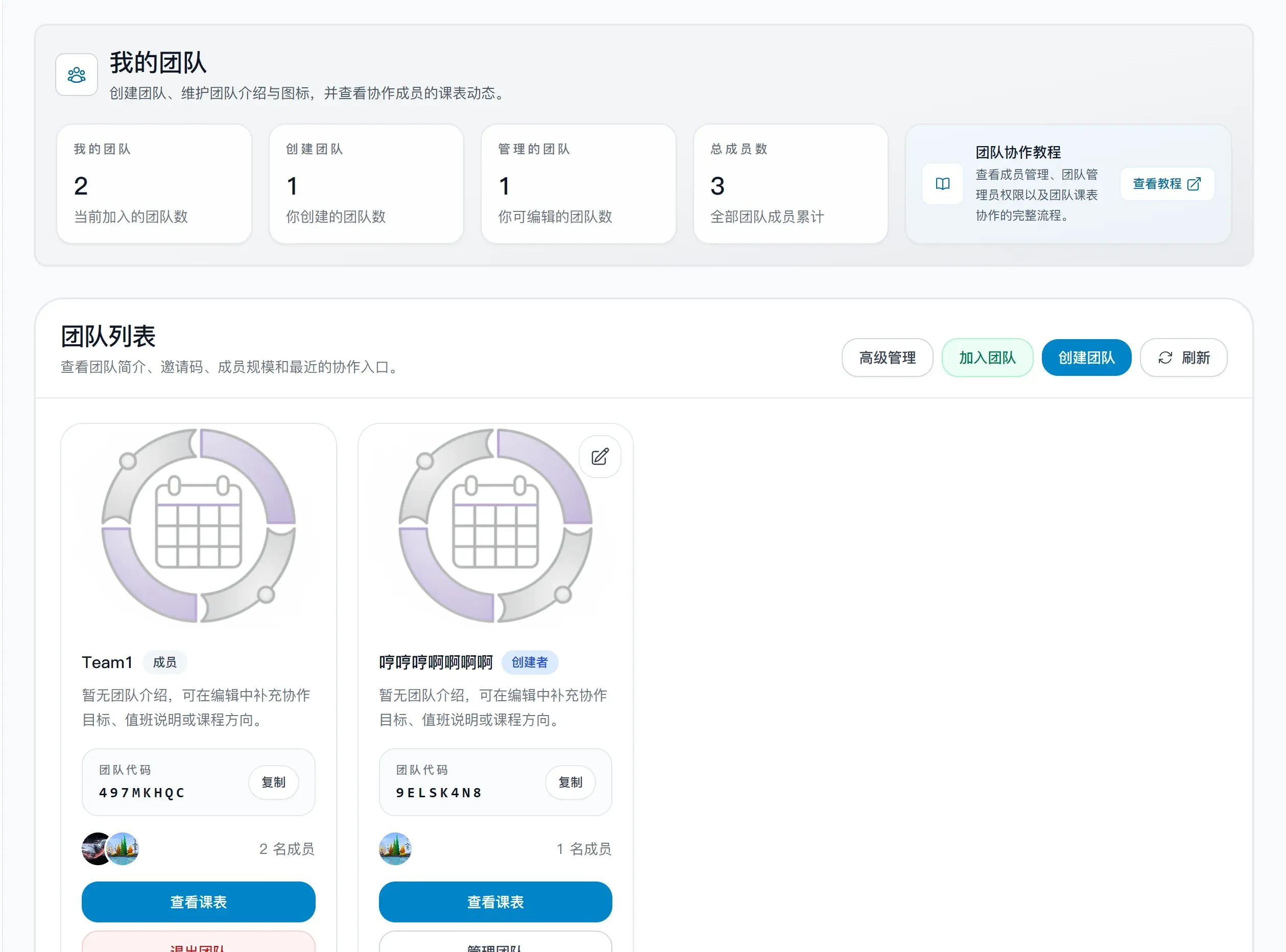
### 1. 先看团队卡片
进入“我的团队”后,先看团队卡片。卡片上一般会显示:
- 团队图标
- 团队名称
- 你的身份(创建者 / 管理员 / 成员)
- 团队介绍
- 团队代码
- 成员预览
---
## 第三部分:团队协作
无论是学生社团、项目小组还是班级,团队功能都能让成员间的日程安排变得透明高效。
### 1. 先看团队卡片
进入“我的团队”后,先看团队卡片。卡片上一般会显示:
- 团队图标
- 团队名称
- 你的身份(创建者 / 管理员 / 成员)
- 团队介绍
- 团队代码
- 成员预览
 ### 2. 普通团队成员怎么用
如果你只是加入团队看课表、找空闲时间,先看这一部分就够了。
#### 2.1 加入团队
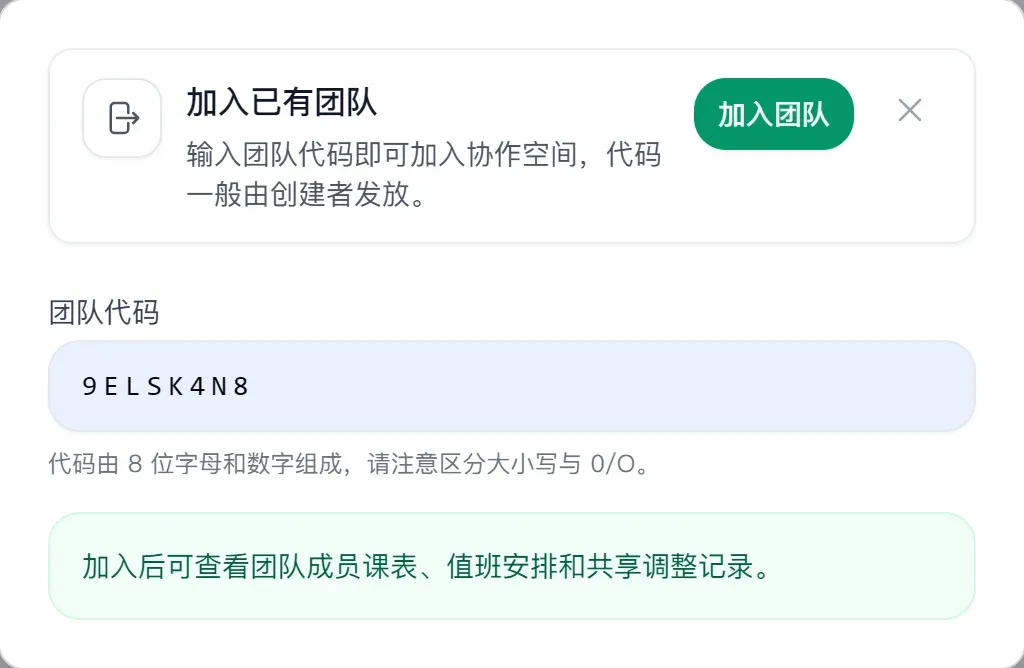
1. 从团队创建者或管理员处获取 8 位团队代码。
2. 进入“我的团队”。
3. 点击“加入团队”。
4. 输入团队代码并确认。
### 2. 普通团队成员怎么用
如果你只是加入团队看课表、找空闲时间,先看这一部分就够了。
#### 2.1 加入团队
1. 从团队创建者或管理员处获取 8 位团队代码。
2. 进入“我的团队”。
3. 点击“加入团队”。
4. 输入团队代码并确认。
 #### 2.2 查看团队课表
1. 在团队卡片上点击“查看课表”。
2. 进入团队课表页后,可以查看团队成员的聚合课程安排。
#### 2.2 查看团队课表
1. 在团队卡片上点击“查看课表”。
2. 进入团队课表页后,可以查看团队成员的聚合课程安排。
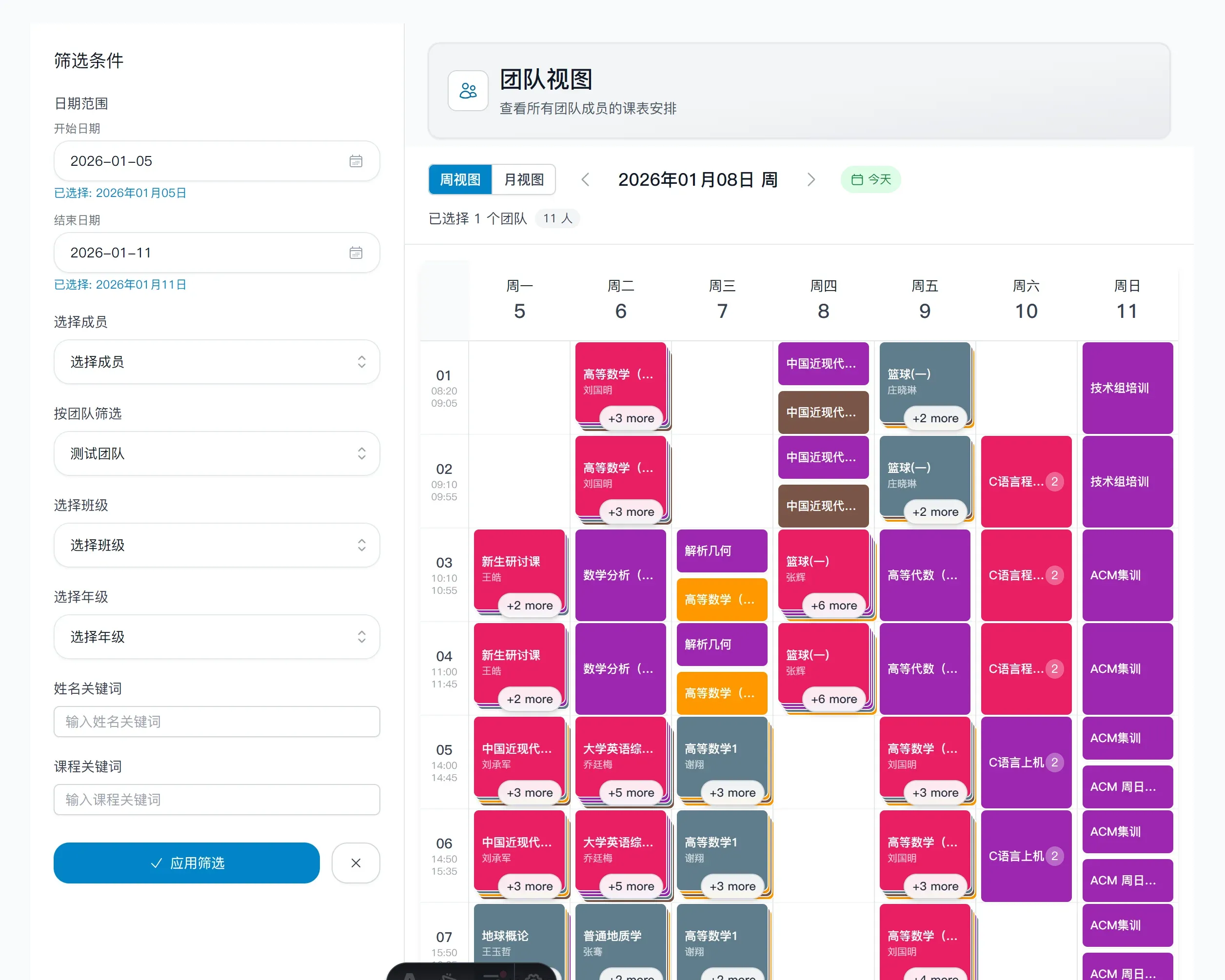 团队课表页里可以:
- `周视图`
- `月视图`
- 筛选侧栏
- 移动端筛选抽屉
查看方式:
- 颜色会按成员区分,方便识别是谁的课。
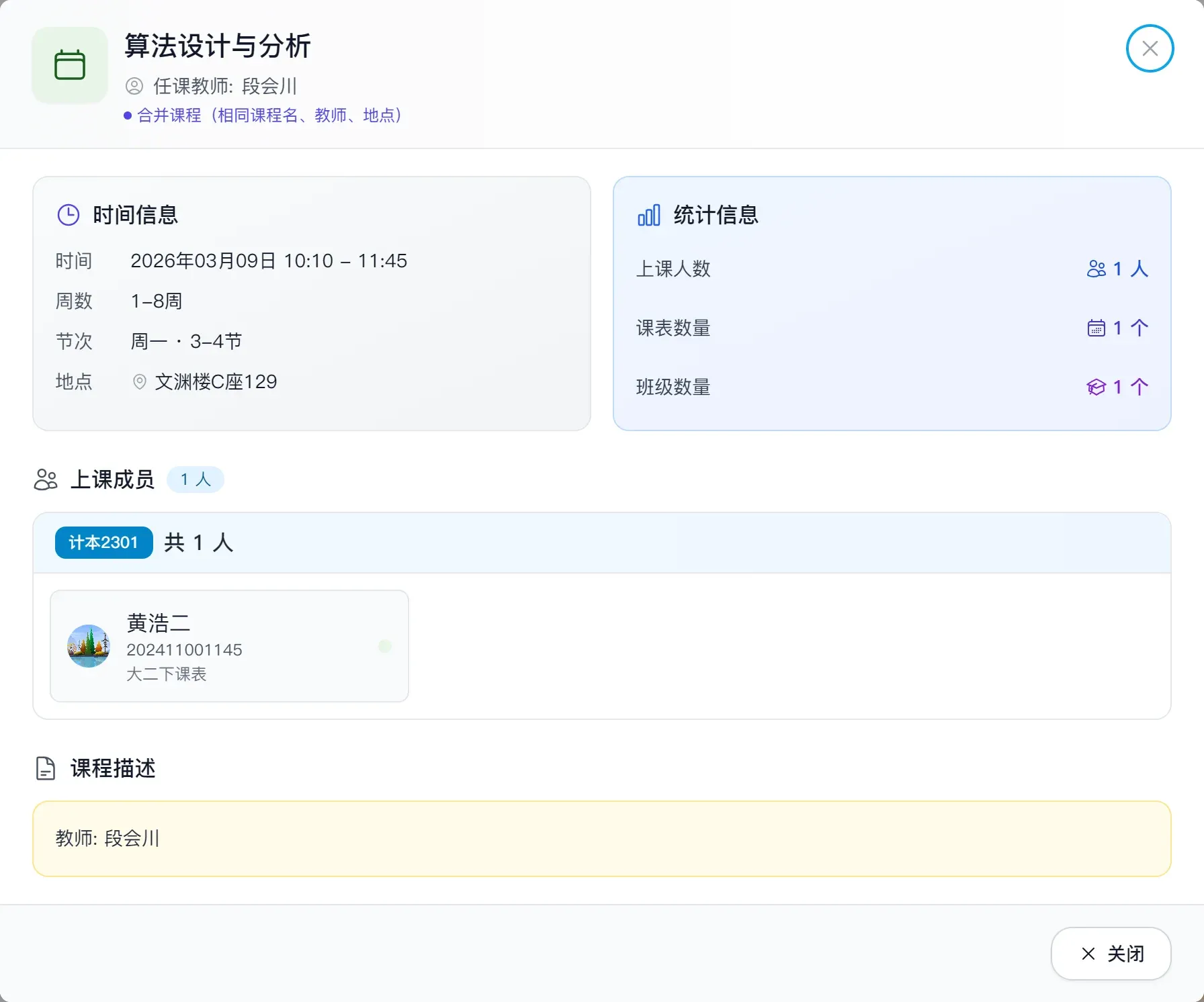
- 点击某个聚合课程块,可查看课程详情和上课成员。
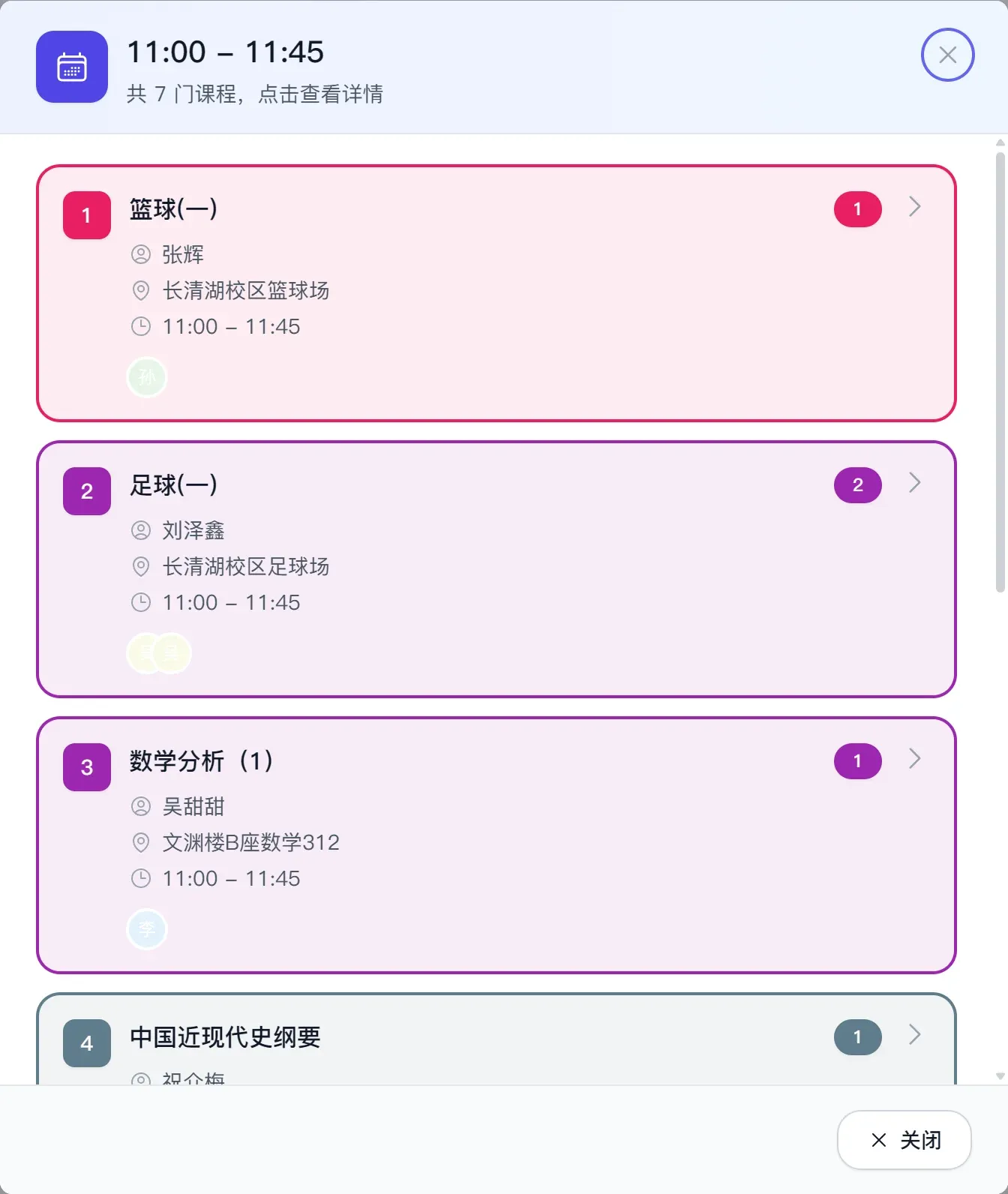
- 如果同一时间段叠了多门课,会先弹出该时间段的课程列表,再进入具体课程详情。
同一个时间段里谁有课、叠了几门课,点开就能看清。
团队课表页里可以:
- `周视图`
- `月视图`
- 筛选侧栏
- 移动端筛选抽屉
查看方式:
- 颜色会按成员区分,方便识别是谁的课。
- 点击某个聚合课程块,可查看课程详情和上课成员。
- 如果同一时间段叠了多门课,会先弹出该时间段的课程列表,再进入具体课程详情。
同一个时间段里谁有课、叠了几门课,点开就能看清。
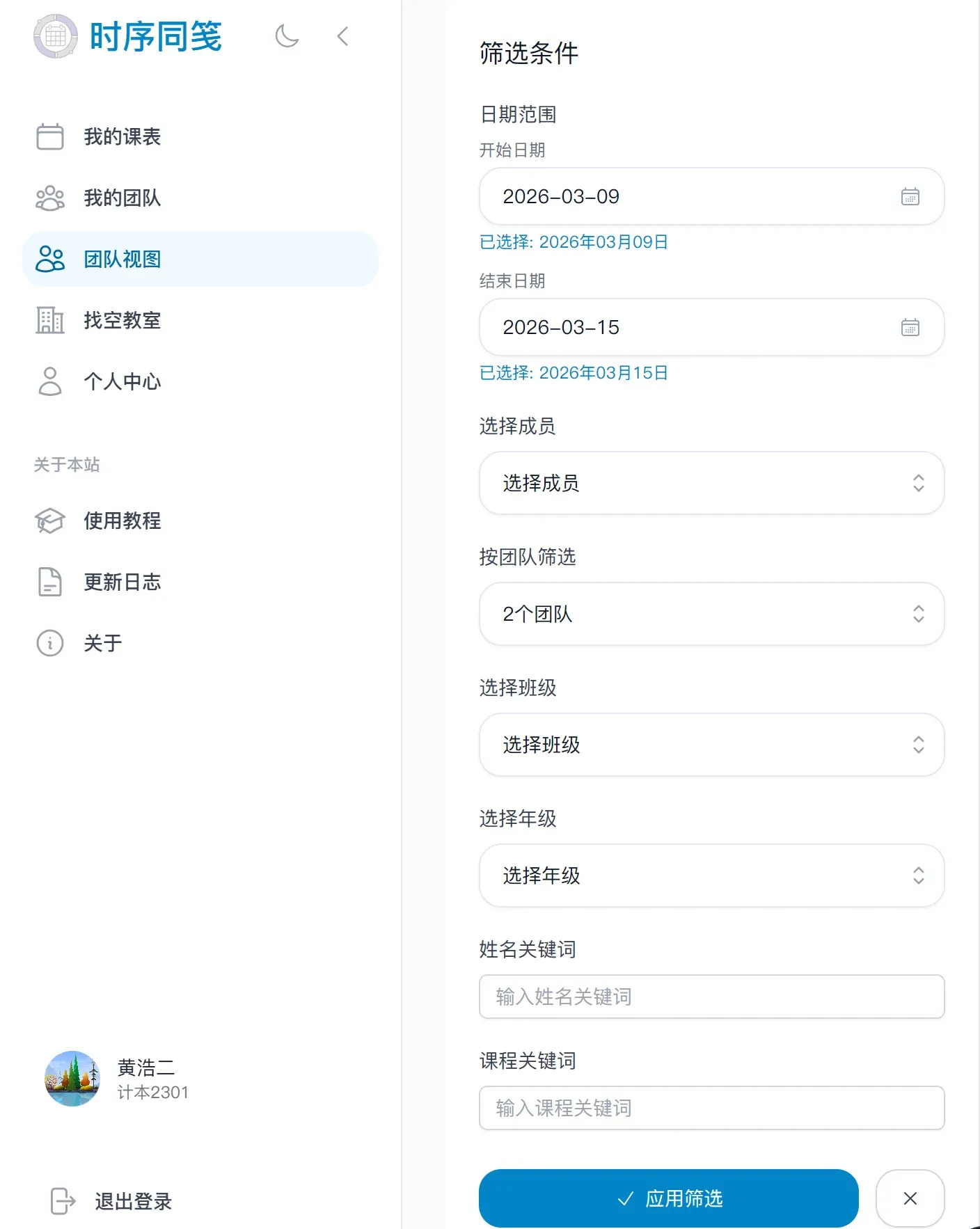
 #### 2.3 使用筛选找时间
团队人多的时候,可以使用筛选功能快速找到有效信息。
常用筛选项:
- 按成员筛选
- 按班级筛选
- 按年级筛选
常见用法:
- 想约几个人开会时,先按成员筛选。
- 想看某个班或某个年级什么时候有空时,先按班级或年级筛选。
#### 2.3 使用筛选找时间
团队人多的时候,可以使用筛选功能快速找到有效信息。
常用筛选项:
- 按成员筛选
- 按班级筛选
- 按年级筛选
常见用法:
- 想约几个人开会时,先按成员筛选。
- 想看某个班或某个年级什么时候有空时,先按班级或年级筛选。
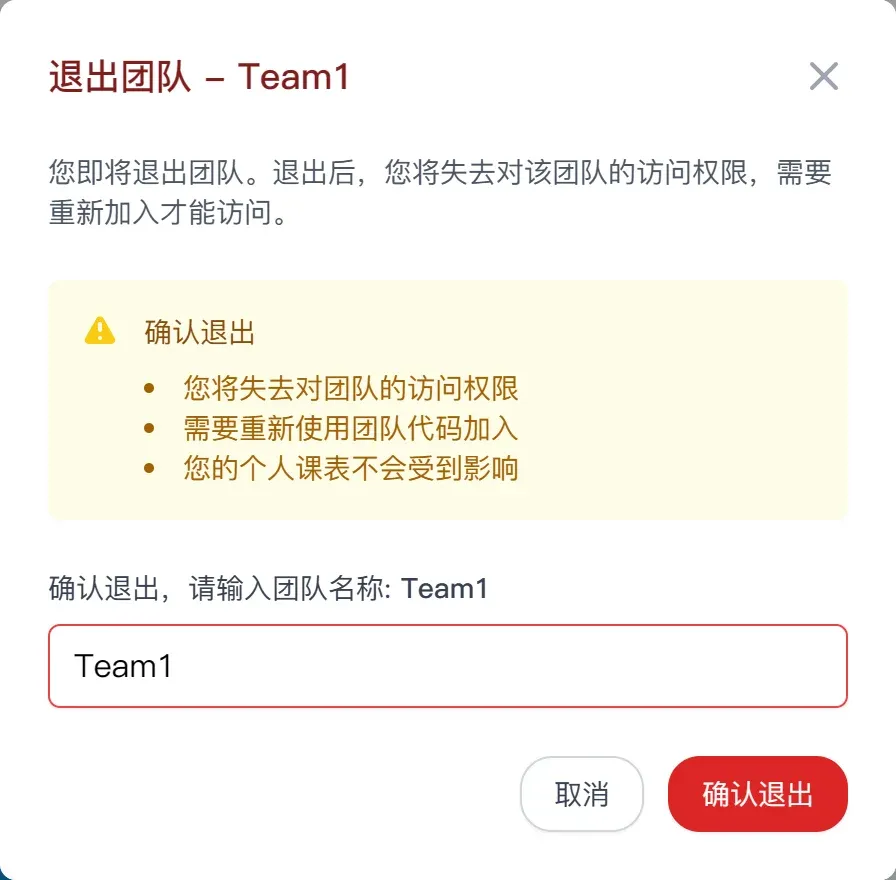
 #### 2.4 退出团队
普通成员和团队管理员都可以主动退出团队。
步骤:
1. 在“我的团队”中找到目标团队。
2. 点击“退出团队”。
3. 在确认弹窗中确认。
注意:
- 退出后会失去该团队的访问权限。
- 如果以后还要回来,需要重新用团队代码加入。
#### 2.4 退出团队
普通成员和团队管理员都可以主动退出团队。
步骤:
1. 在“我的团队”中找到目标团队。
2. 点击“退出团队”。
3. 在确认弹窗中确认。
注意:
- 退出后会失去该团队的访问权限。
- 如果以后还要回来,需要重新用团队代码加入。
 ### 3. 团队管理员怎么用
这一部分适合负责日常协作的人看,比如社团负责人、值班表维护人、活动组织者。
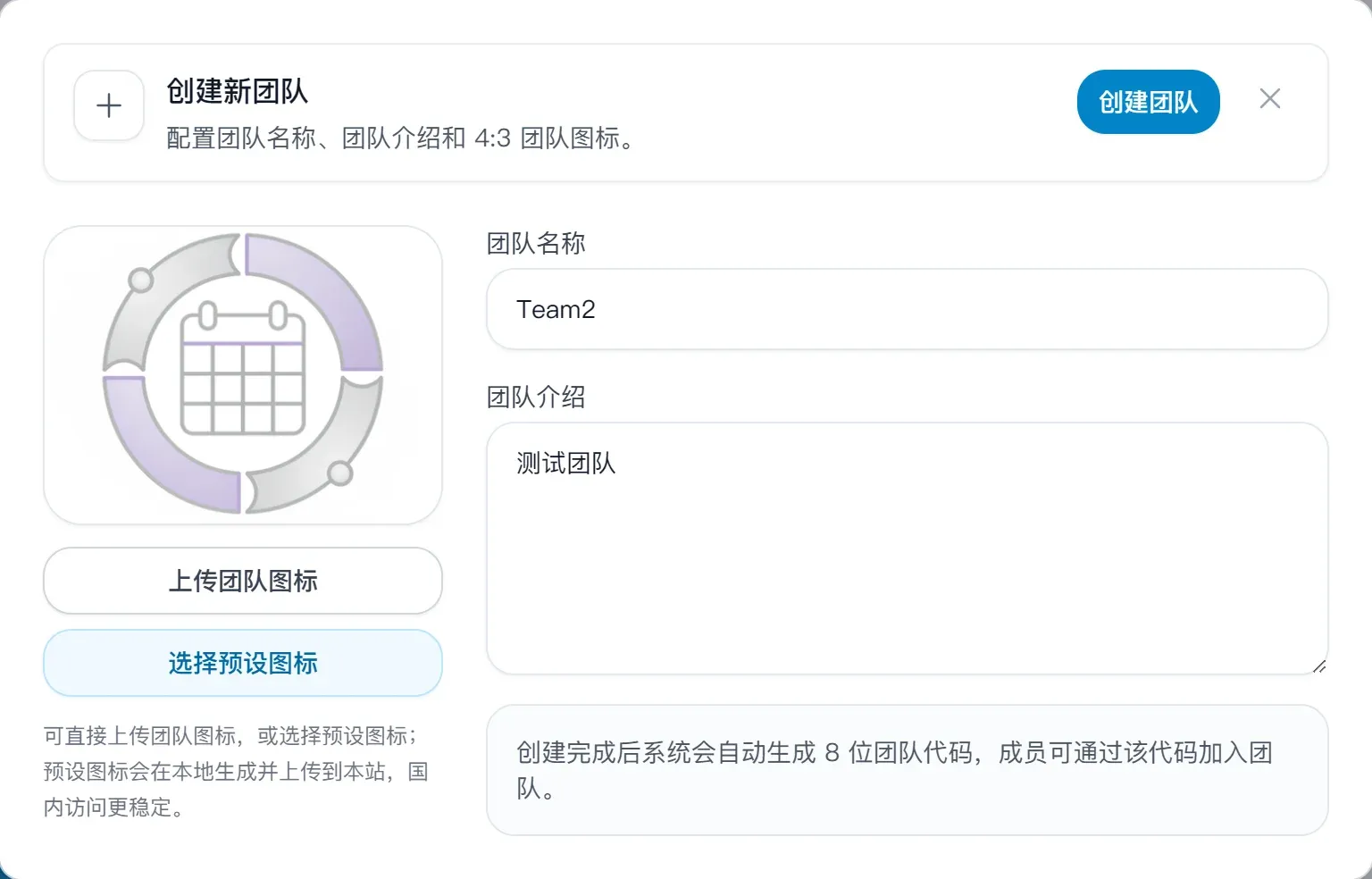
#### 3.1 创建团队
1. 进入“我的团队”。
2. 点击“创建团队”。
3. 填写:
- 团队名称
- 团队介绍
- 团队图标(可上传,也可选预设图标)
4. 点击“创建团队”。
5. 创建成功后,系统会生成 8 位团队代码。
### 3. 团队管理员怎么用
这一部分适合负责日常协作的人看,比如社团负责人、值班表维护人、活动组织者。
#### 3.1 创建团队
1. 进入“我的团队”。
2. 点击“创建团队”。
3. 填写:
- 团队名称
- 团队介绍
- 团队图标(可上传,也可选预设图标)
4. 点击“创建团队”。
5. 创建成功后,系统会生成 8 位团队代码。
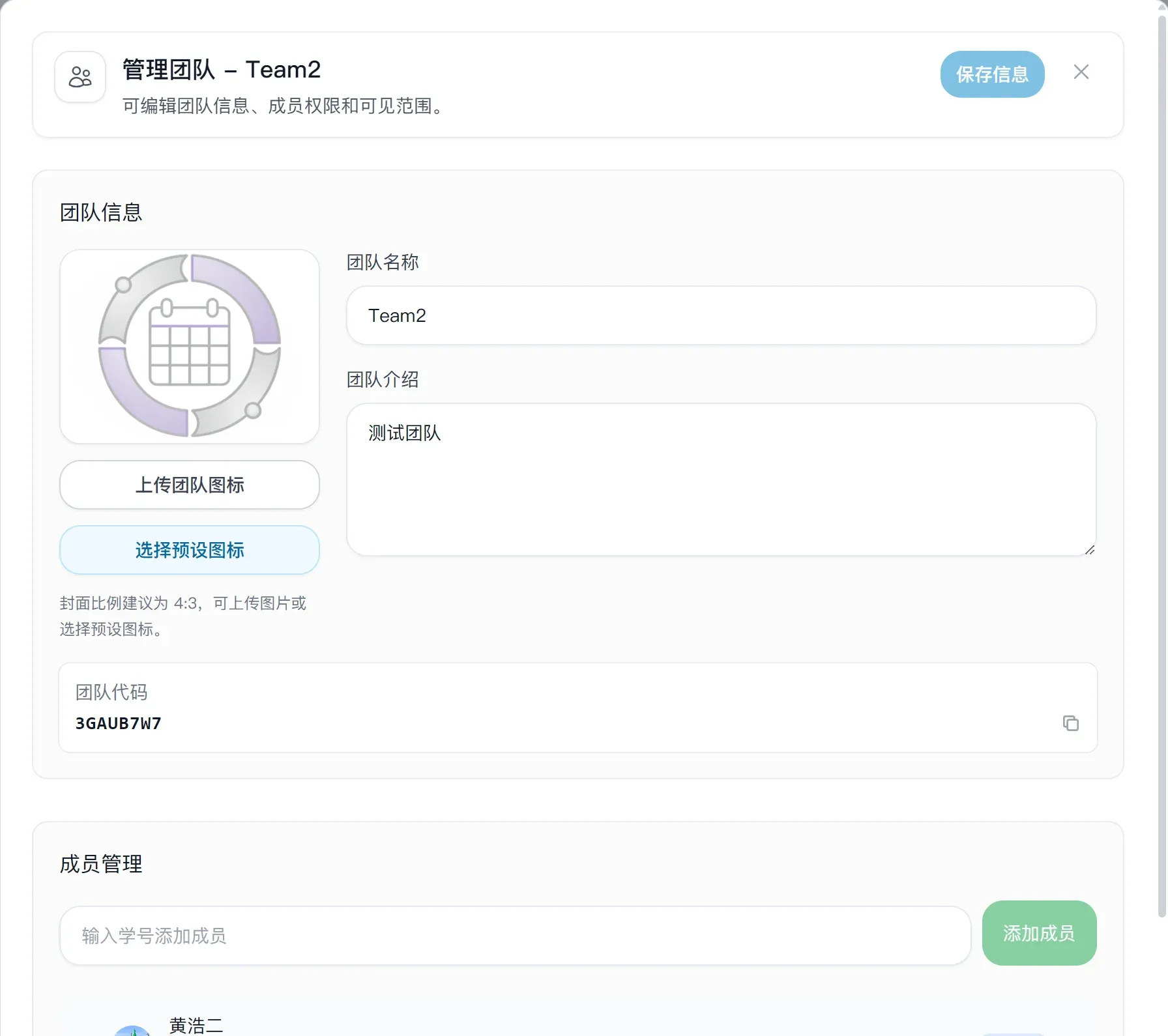
 #### 3.2 管理团队资料和团队代码
进入团队卡片后,点击“管理团队”。
在这里可以做的事:
- 修改团队名称
- 修改团队介绍
- 上传或更换团队图标
- 复制团队代码
- 查看成员列表
团队代码一般用在拉人入组时,直接发给成员即可。
#### 3.2 管理团队资料和团队代码
进入团队卡片后,点击“管理团队”。
在这里可以做的事:
- 修改团队名称
- 修改团队介绍
- 上传或更换团队图标
- 复制团队代码
- 查看成员列表
团队代码一般用在拉人入组时,直接发给成员即可。
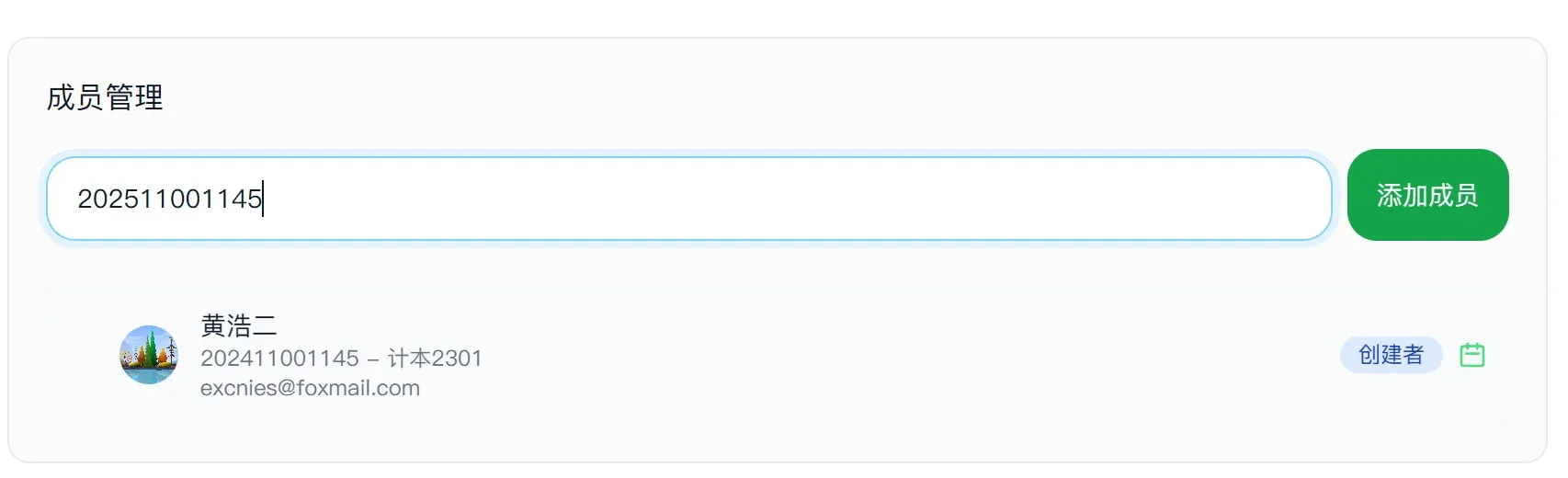
 #### 3.3 添加与移除成员
添加成员:
1. 打开“管理团队”。
2. 在成员管理区域输入对方学号。
3. 点击“添加成员”。
移除成员:
1. 在成员列表中找到目标成员。
2. 点击移除操作并确认。
如果只是普通团队管理,通常这两项最常用。
#### 3.3 添加与移除成员
添加成员:
1. 打开“管理团队”。
2. 在成员管理区域输入对方学号。
3. 点击“添加成员”。
移除成员:
1. 在成员列表中找到目标成员。
2. 点击移除操作并确认。
如果只是普通团队管理,通常这两项最常用。
 #### 3.4 团队管理员权限边界
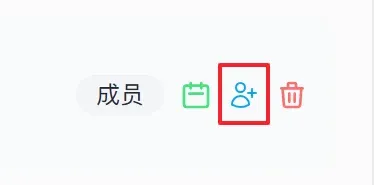
团队管理员不只是能看课表,也能处理日常管理。普通成员点击这个按钮设置管理员。
#### 3.4 团队管理员权限边界
团队管理员不只是能看课表,也能处理日常管理。普通成员点击这个按钮设置管理员。
 团队管理员可以:
- 编辑团队名称、团队介绍、团队图标
- 复制团队代码
- 按学号添加成员
- 移除普通成员
- 查看成员课表
团队管理员不能做的事:
- 设置或取消其他团队管理员
- 转让团队创建者身份
- 解散团队
和权限结构有关的操作,还是由团队创建者处理。
### 4. 团队创建者专属操作
如果你是团队创建者,除了上面的日常管理能力外,还多出三类权限:
#### 4.1 设置或取消团队管理员
1. 打开团队卡片上的“管理团队”。
2. 在成员列表中找到目标成员。
3. 设置为管理员,或取消其管理员身份。
说明:
- 只有团队创建者可以设置或取消团队管理员。
- 团队创建者本身默认拥有最高团队内权限,不需要额外设置。
#### 4.2 转让团队
1. 在“高级管理”或团队管理流程中进入转让操作。
2. 从团队成员中选择新的创建者。
3. 输入团队名称确认转让。
转让后,你将不再是该团队的创建者。
#### 4.3 解散团队
1. 进入解散团队操作。
2. 按页面提示输入团队名称进行确认。
3. 确认后团队会被删除。
说明:
- 解散是不可撤销操作。
- 团队管理员不能解散团队,只有创建者可以。
---
## 第四部分:空教室查询
入口:侧边栏 `找空教室`
团队管理员可以:
- 编辑团队名称、团队介绍、团队图标
- 复制团队代码
- 按学号添加成员
- 移除普通成员
- 查看成员课表
团队管理员不能做的事:
- 设置或取消其他团队管理员
- 转让团队创建者身份
- 解散团队
和权限结构有关的操作,还是由团队创建者处理。
### 4. 团队创建者专属操作
如果你是团队创建者,除了上面的日常管理能力外,还多出三类权限:
#### 4.1 设置或取消团队管理员
1. 打开团队卡片上的“管理团队”。
2. 在成员列表中找到目标成员。
3. 设置为管理员,或取消其管理员身份。
说明:
- 只有团队创建者可以设置或取消团队管理员。
- 团队创建者本身默认拥有最高团队内权限,不需要额外设置。
#### 4.2 转让团队
1. 在“高级管理”或团队管理流程中进入转让操作。
2. 从团队成员中选择新的创建者。
3. 输入团队名称确认转让。
转让后,你将不再是该团队的创建者。
#### 4.3 解散团队
1. 进入解散团队操作。
2. 按页面提示输入团队名称进行确认。
3. 确认后团队会被删除。
说明:
- 解散是不可撤销操作。
- 团队管理员不能解散团队,只有创建者可以。
---
## 第四部分:空教室查询
入口:侧边栏 `找空教室`
 ### 第一次使用
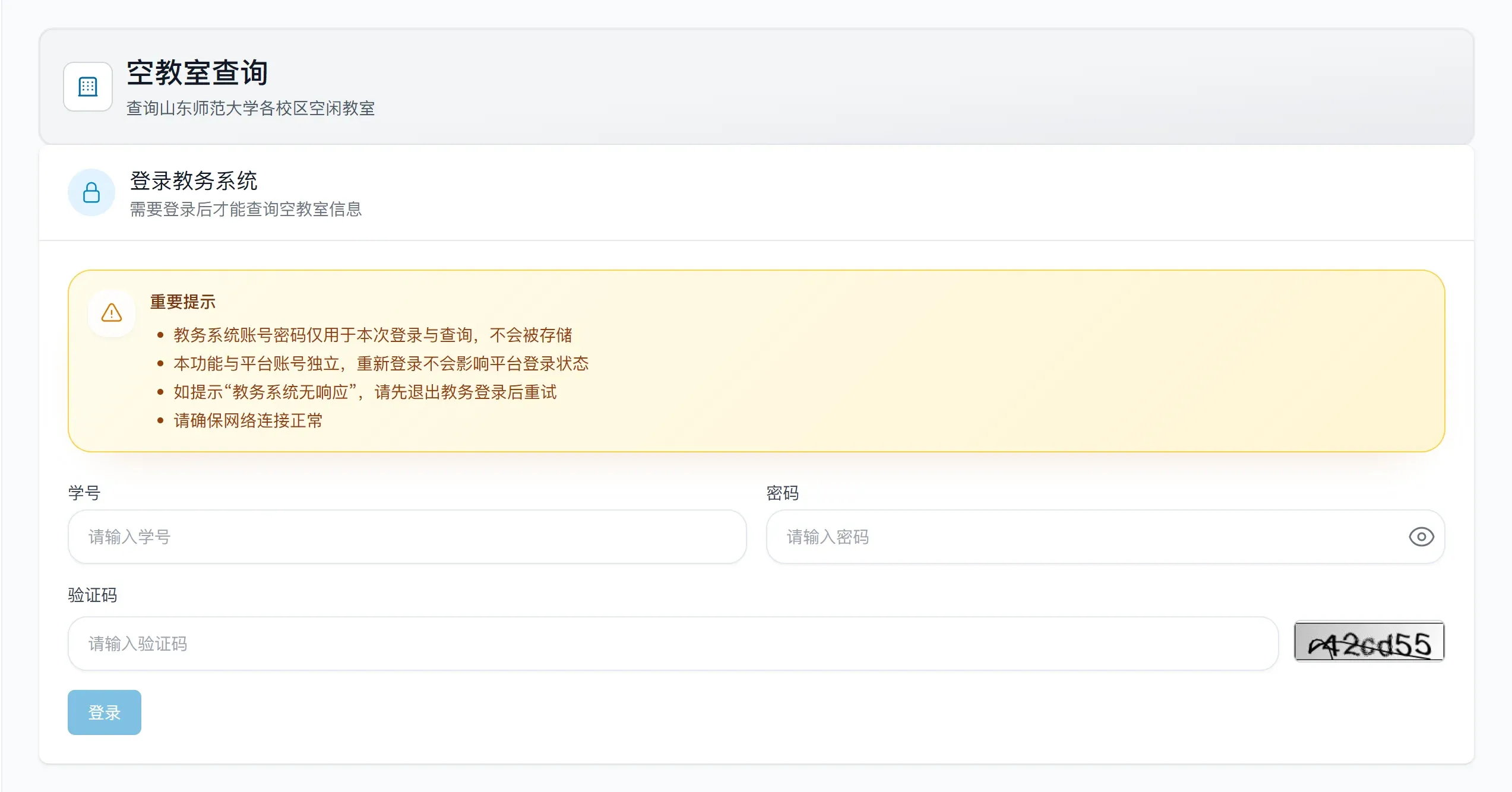
空教室查询使用的是 **独立的教务系统会话**,不会影响你在平台里的登录状态。
1. 进入“找空教室”。
2. 输入教务系统学号、密码、验证码。
3. 点击“登录”。
注意事项:
- 教务密码只用于本次登录与查询,不会被平台保存。
- 这个登录和平台账号登录是分开的。
### 查询空教室
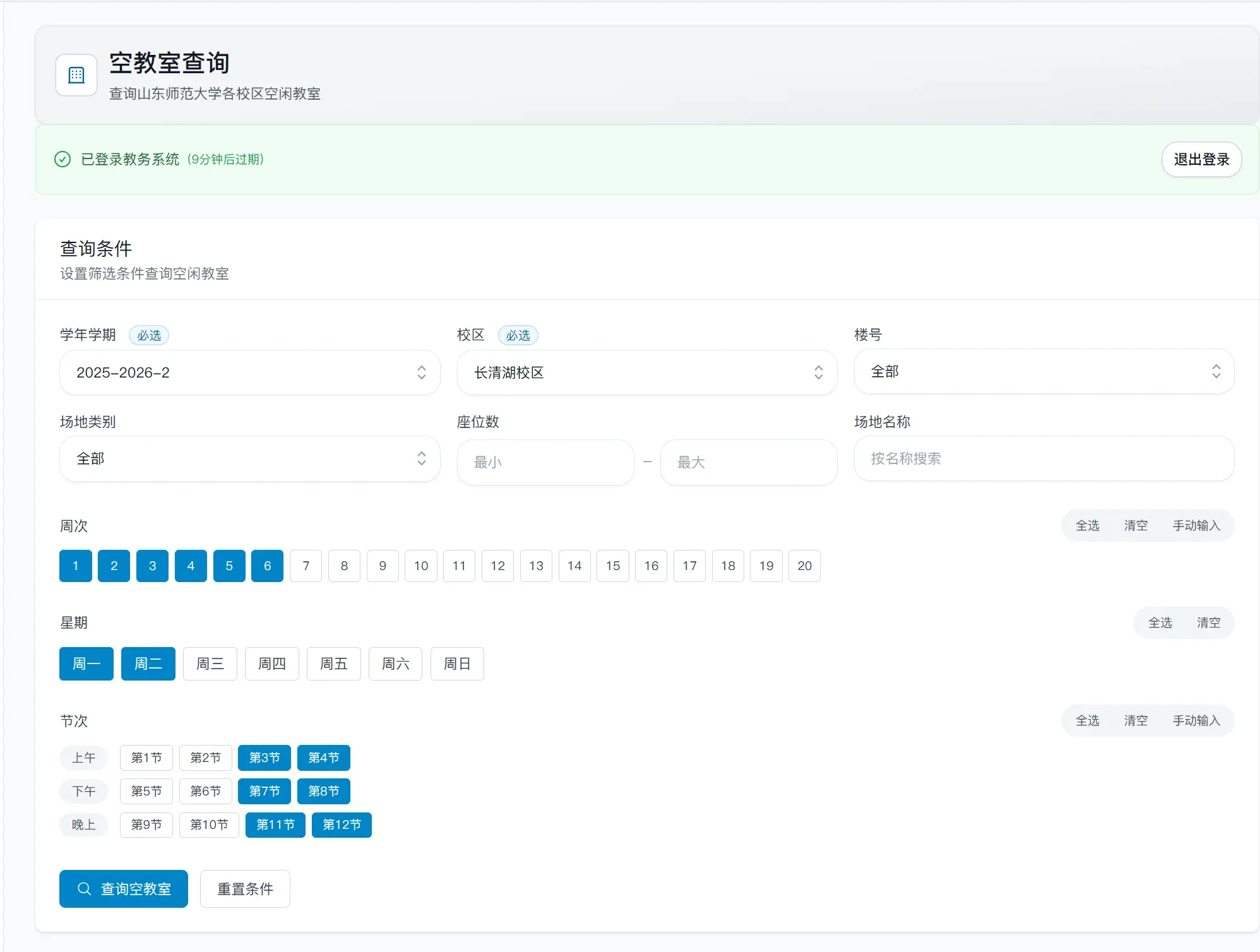
登录成功后,可以设置以下条件:
- 学年学期
- 校区
- 楼号
- 场地类别
- 座位数范围
- 场地名称
- 周次
- 星期
- 节次
其中周次和节次支持:
- 单个点选
- 全选 / 清空
- 手动输入范围,例如 `1-5,7,9-11`
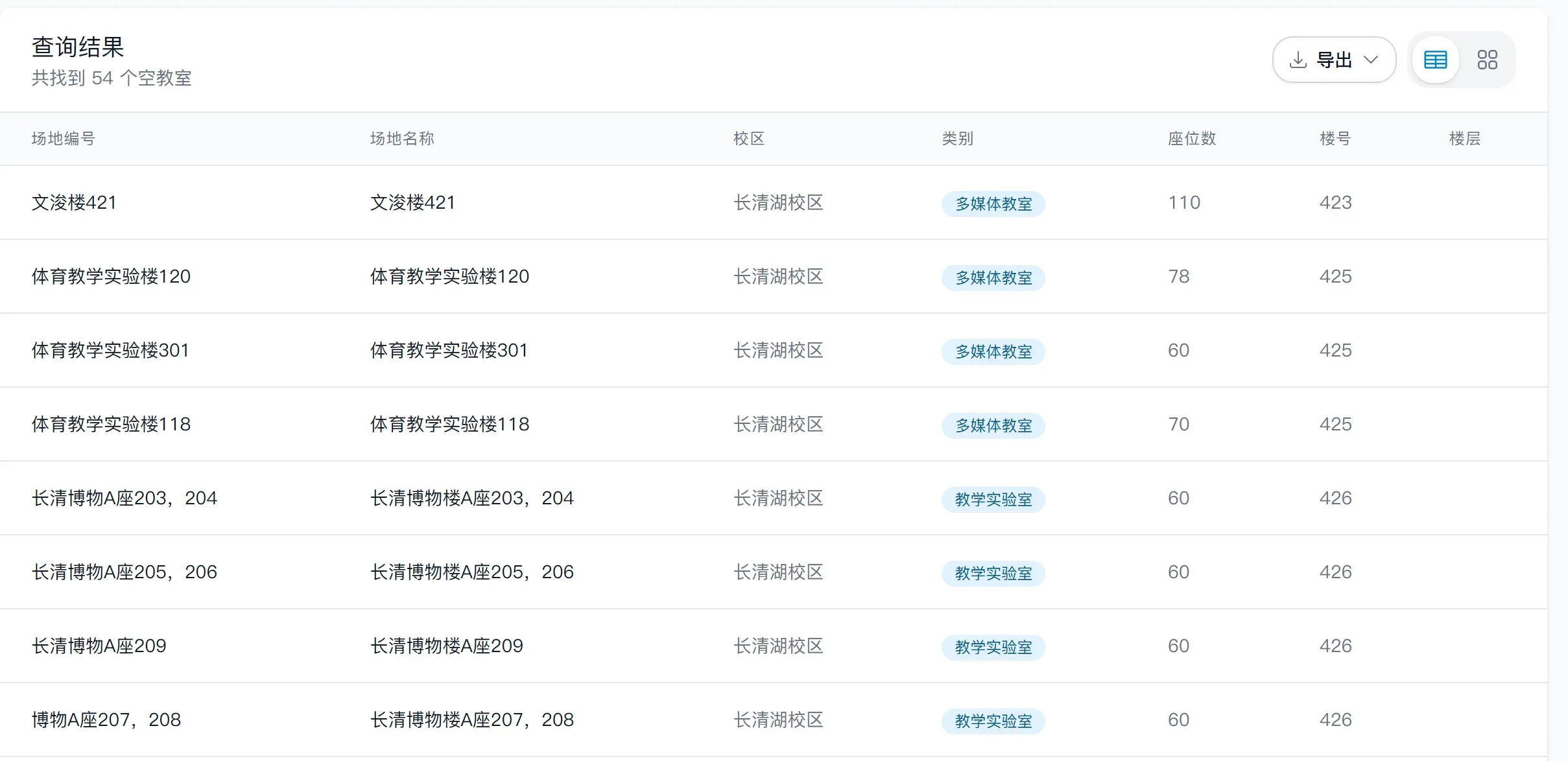
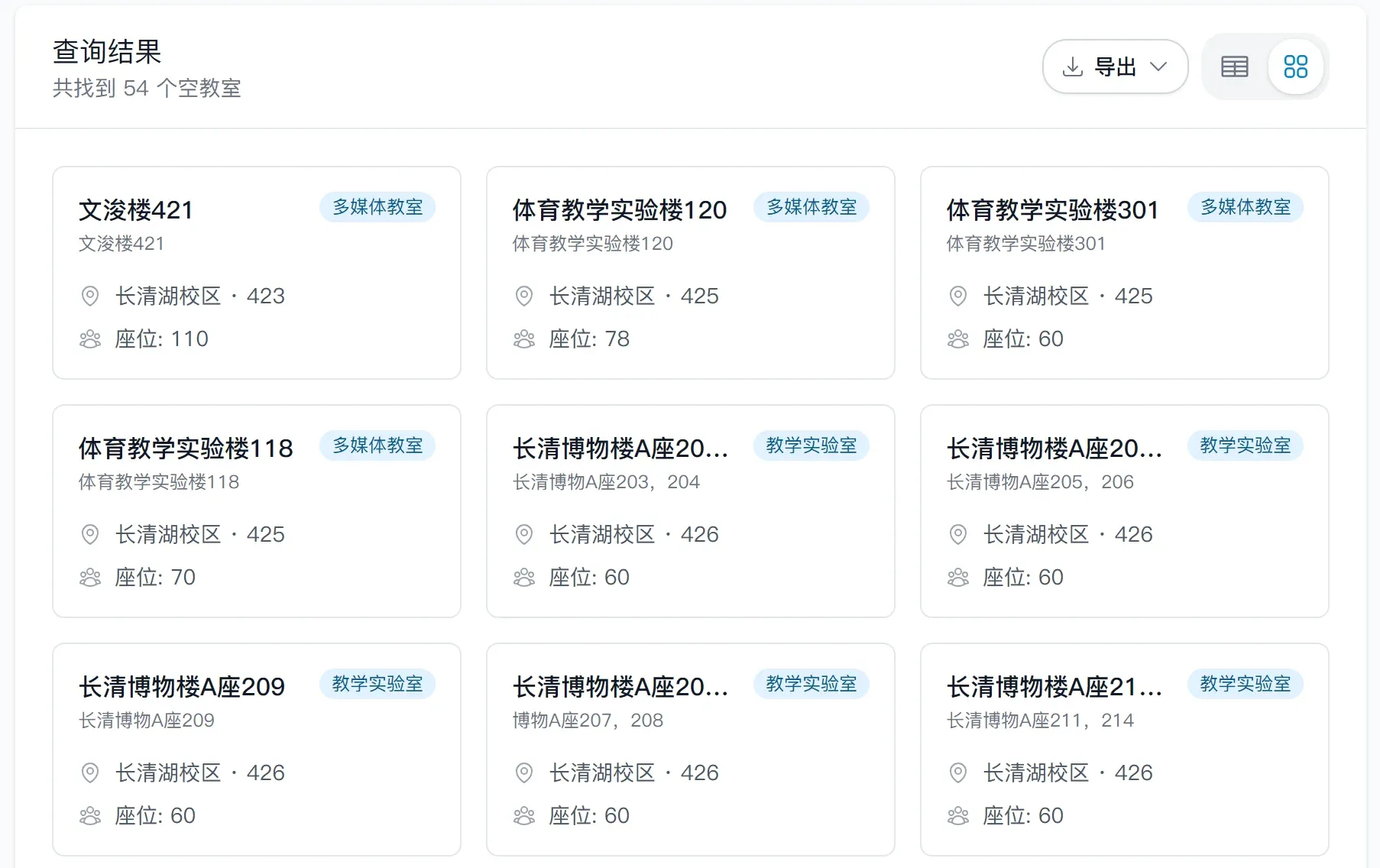
点击“查询空教室”后,可以:
- 用表格视图查看
- 用卡片视图查看
- 导出为 CSV / Excel / PDF
### 第一次使用
空教室查询使用的是 **独立的教务系统会话**,不会影响你在平台里的登录状态。
1. 进入“找空教室”。
2. 输入教务系统学号、密码、验证码。
3. 点击“登录”。
注意事项:
- 教务密码只用于本次登录与查询,不会被平台保存。
- 这个登录和平台账号登录是分开的。
### 查询空教室
登录成功后,可以设置以下条件:
- 学年学期
- 校区
- 楼号
- 场地类别
- 座位数范围
- 场地名称
- 周次
- 星期
- 节次
其中周次和节次支持:
- 单个点选
- 全选 / 清空
- 手动输入范围,例如 `1-5,7,9-11`
点击“查询空教室”后,可以:
- 用表格视图查看
- 用卡片视图查看
- 导出为 CSV / Excel / PDF
 ---
## 第五部分:个人中心
入口:侧边栏 `个人中心`
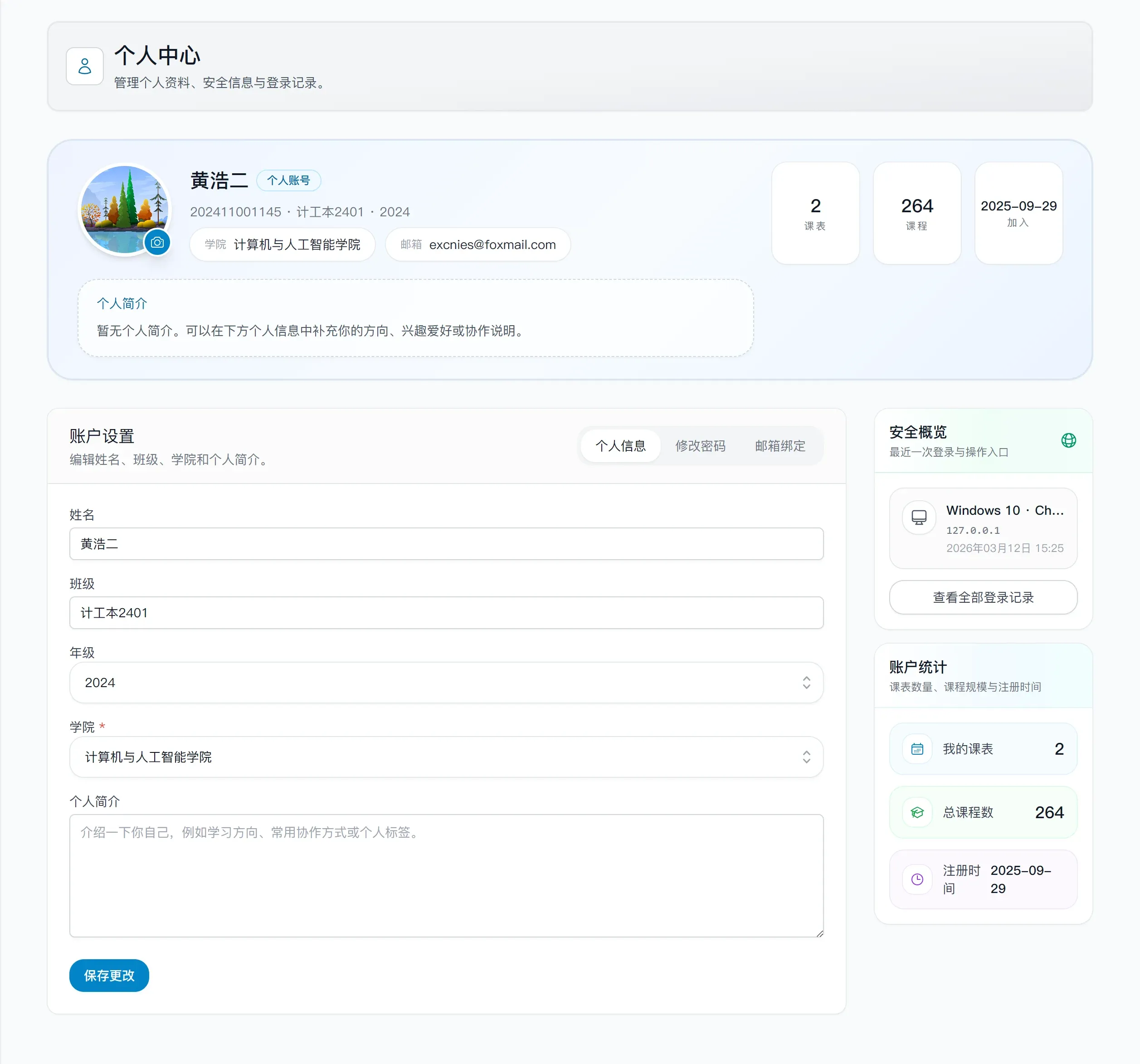
个人中心现在把资料、安全信息和登录记录放到了一处。
---
## 第五部分:个人中心
入口:侧边栏 `个人中心`
个人中心现在把资料、安全信息和登录记录放到了一处。
 ### 1. 修改个人资料
在“账户设置”中的“个人资料”标签下,你可以修改:
- 姓名
- 班级
- 年级
- 学院
- 个人简介
修改后点击“保存更改”。
### 2. 更换头像
点击个人头像右下角的相机按钮,可以打开头像设置。
当前支持三种方式:
- 直接填写头像链接
- 上传本地图片
- 使用预设头像
### 1. 修改个人资料
在“账户设置”中的“个人资料”标签下,你可以修改:
- 姓名
- 班级
- 年级
- 学院
- 个人简介
修改后点击“保存更改”。
### 2. 更换头像
点击个人头像右下角的相机按钮,可以打开头像设置。
当前支持三种方式:
- 直接填写头像链接
- 上传本地图片
- 使用预设头像
 ### 3. 绑定或更换邮箱
邮箱最好尽早绑定,找回密码和修改密码都会用到。
操作步骤:
1. 进入“账户设置”中的邮箱标签。
2. 输入新邮箱地址。
3. 点击发送验证码。
4. 输入收到的验证码。
5. 点击“确认绑定”或“确认更换”。
绑定邮箱后可用于:
- 找回密码
- 接收重要通知
- 在改密码时进行更安全的身份验证
### 4. 修改密码
进入“账户设置”中的“修改密码”标签。
当前流程:
1. 输入当前密码。
2. 输入新密码和确认新密码。
3. 如果你已经绑定邮箱,还需要输入邮箱验证码。
4. 点击“修改密码”。
说明:
- 已绑定邮箱的用户,改密码时安全要求更高。
- 未绑定邮箱的用户仍可修改密码,但建议先绑定邮箱。
### 5. 查看登录记录
个人中心右侧有“安全概览”,可以先看到最近一次登录信息。
如果想看完整记录:
1. 点击“查看全部登录记录”。
2. 在弹窗中查看:
- 登录时间
- IP 地址
- 浏览器
- 操作系统
- User Agent
---
教程到此结束!希望这份指南能帮助您更好地使用“时序同笺”。如果在探索过程中遇到任何问题,欢迎随时通过项目主页的联系方式向我们反馈。
祝您使用愉快!
### 3. 绑定或更换邮箱
邮箱最好尽早绑定,找回密码和修改密码都会用到。
操作步骤:
1. 进入“账户设置”中的邮箱标签。
2. 输入新邮箱地址。
3. 点击发送验证码。
4. 输入收到的验证码。
5. 点击“确认绑定”或“确认更换”。
绑定邮箱后可用于:
- 找回密码
- 接收重要通知
- 在改密码时进行更安全的身份验证
### 4. 修改密码
进入“账户设置”中的“修改密码”标签。
当前流程:
1. 输入当前密码。
2. 输入新密码和确认新密码。
3. 如果你已经绑定邮箱,还需要输入邮箱验证码。
4. 点击“修改密码”。
说明:
- 已绑定邮箱的用户,改密码时安全要求更高。
- 未绑定邮箱的用户仍可修改密码,但建议先绑定邮箱。
### 5. 查看登录记录
个人中心右侧有“安全概览”,可以先看到最近一次登录信息。
如果想看完整记录:
1. 点击“查看全部登录记录”。
2. 在弹窗中查看:
- 登录时间
- IP 地址
- 浏览器
- 操作系统
- User Agent
---
教程到此结束!希望这份指南能帮助您更好地使用“时序同笺”。如果在探索过程中遇到任何问题,欢迎随时通过项目主页的联系方式向我们反馈。
祝您使用愉快!